
Så kommer du igång med IBO Player på Samsung och LG
IBO Player är en av de spelare som dyker upp i app-butiken på Samsung- och LG-TV-apparater när man söker efter en IPTV-app. Den skiljer sig från många andra genom att aktiveringen sker i en webbportal i stället för i tv:n. Här går vi igenom hela kedjan: device key, MAC-adress, spellista och felsökning.
· uPlay
Vad IBO Player är – och inte är
IBO Player är en fristående mediespelare som utvecklas av en tredje part utan koppling till uPlay. Appen innehåller inget tv-innehåll och inga kanaler. Den är ett skal som läser den spellista du redan har rätt att använda och visar strömmarna i ett rutnät med kanaler, filmer och serier. Får du ingen lista visar appen ingenting alls. Det innebär också att uPlay varken distribuerar, säljer eller ger support för IBO Player: abonnemanget ger dig kanallistan, medan aktiveringen av spelaren är en separat sak mellan dig och utvecklaren. Håll isär de två delarna när något krånglar, så blir felsökningen betydligt enklare.
- Appen levererar programvaran, inte innehållet.
- Spellistan kommer från din leverantör, till exempel uPlay.
- Aktiveringen sköts av utvecklaren i deras egen webbportal.
- Support för appen och support för kanallistan är två olika kontaktvägar.
Var appen finns: Samsung, LG och Android
IBO Player och varianten IBO Player Pro brukar gå att hitta i app-butiken på Samsung-TV med Tizen och på LG-TV med webOS, och det finns även Android-versioner för mobil, surfplatta och Android TV-boxar. Utbudet varierar däremot mellan modellår och länder, och äldre tv-apparater faller ofta utanför. Hittar du inte appen i tv:ns butik beror det oftast på att modellen är för gammal eller att appen inte publicerats för just den plattformen, och det går sällan att lösa med genvägar. Testa i så fall en annan spelare, eller koppla in en billig Android TV-box och kör appen där i stället.
Device key och MAC-adress: appens två nycklar
Första gången du startar IBO Player visar den en startskärm med två uppgifter: en MAC-adress och en device key. MAC-adressen identifierar din tv eller box, och device key är koden du använder för att koppla ihop enheten med webbportalen. Skriv av båda exakt som de står, med kolon och versaler där sådana finns. Fotografera gärna skärmen med mobilen, för det är lätt att blanda ihop siffran noll med bokstaven O eller åttan med ett B. Nycklarna hör till enheten och inte till dig som person: byter du tv får du nya värden och måste registrera om enheten från början.
Steg för steg: registrera enheten och lägg in listan
Själva installationen tar några minuter om du har spellistans adress framme innan du börjar. Du behöver tv:n igång på startskärmen i appen och en dator eller mobil bredvid, eftersom registreringen görs i en webbläsare. Använd bara den portaladress som appen själv skriver ut på skärmen och skriv in den för hand. Sökresultat och länkar från forum leder ofta till kopior som ser likadana ut men samlar in dina uppgifter. Har du fått en färdig M3U-adress av uPlay räcker den, och den ska klistras in i sin helhet utan radbrytningar.
- 1. Starta IBO Player på tv:n och anteckna MAC-adressen och device key som visas på startskärmen.
- 2. Öppna portaladressen som står i appen i en webbläsare på dator eller mobil.
- 3. Fyll i MAC-adress och device key i formuläret, exakt som de visas i tv:n.
- 4. Lägg till spellistan: ge den ett namn och klistra in M3U-adressen du fått av din leverantör.
- 5. Har du en separat EPG-adress lägger du in den i fältet för programguide.
- 6. Spara och kontrollera att listan står som aktiv i portalen.
- 7. Gå tillbaka till tv:n och starta om appen helt, inte bara backa ur den.
- 8. Vänta medan listan hämtas första gången – med flera tusen kanaler kan det ta en stund.
Spellista, programguide och kategorier
När listan väl har laddats delar appen normalt upp innehållet i live-kanaler, filmer och serier, förutsatt att din leverantör märker upp innehållet på det sättet. Programguiden hämtas antingen ur spellistan eller från en separat EPG-adress, och den kan ligga några timmar fel om tidszonen i tv:n står på något annat än svensk tid. Kontrollera därför tv:ns klocka och tidszon innan du felsöker guiden. Byter du spellista senare gör du det i portalen och inte i tv:n, och ändringen slår igenom först när appen startats om och hämtat listan på nytt.
Inställningar som gör verklig skillnad
De flesta menyval i den här typen av spelare påverkar bara utseendet, men ett par av dem påverkar bildkvaliteten på riktigt. Byt uppspelningsmotor om bilden hackar eller ljudet försvinner, eftersom olika motorer hanterar codec och ljudspår olika. Höj buffertstorleken något om du ser korta frysningar var tionde sekund, men inte mer än nödvändigt, för då blir kanalbytena tröga. Stäng av automatisk uppskalning i appen om tv:n redan skalar bra själv. Slå slutligen på minnet av senaste kanal, så slipper du bläddra dig fram varje gång du startar om.
- Byt uppspelningsmotor först när bild eller ljud strular i en enskild kanal.
- Öka bufferten stegvis, inte till maxvärdet direkt.
- Ställ tidszonen rätt i tv:n innan du skyller på programguiden.
- Anslut helst tv:n med nätverkskabel i stället för wifi.
Felsökning: fyra fel som faktiskt inträffar
Nästan alla problem med IBO Player hamnar i fyra fack. Antingen har enheten inte kopplats ihop med portalen, eller så är spellistan fel inklistrad, eller så är provperioden slut, eller så är det nätverket som inte orkar. Gå igenom dem i den ordningen i stället för att installera om appen, för en ominstallation kan i värsta fall ge dig en ny MAC-adress att registrera. Ändrar du något i portalen måste du alltid starta om appen på tv:n innan du bedömer om ändringen hjälpte, annars ser du fortfarande den gamla listan.
- Svart skärm eller tom lista: enheten är inte registrerad, eller så pekar listan på fel adress. Kontrollera MAC och device key tecken för tecken.
- Appen ber om aktivering: provperioden är slut och en betald licens krävs för att fortsätta använda spelaren.
- Alla kanaler hackar: felet ligger i nätet eller hos leverantören. Testa med kabel och kontrollera hastigheten innan du ändrar något i appen.
- Bara vissa kanaler laddar inte: prova en annan uppspelningsmotor och kontakta sedan din leverantör om just de strömmarna fortfarande är döda.
Kostnad, provperiod och begränsningar
IBO Player brukar erbjuda en kort provperiod, varefter enheten kräver en betald licens från utvecklaren. Priset sätts av utvecklaren och har inget med ditt tv-abonnemang att göra, så räkna med två separata kostnader. Hos uPlay kostar abonnemanget 290 kr/mån, 990 kr/12 mån eller 1 990 kr/24 mån, och det ger dig kanallistan, inget annat. Tänk också på att licensen normalt är knuten till en enda enhet: en andra tv i huset betyder en ny registrering. Uppfyller inte appen dina krav finns flera alternativ som fungerar på samma tv-apparater.
- IPTV på smart-TV
- Flix IPTV
- Smart IPTV (SIPTV)
- EPG och tv-guide
- internethastighet för IPTV
- uPlays kanalutbud
Källor och vidare läsning
Vanliga frågor
Ingår IBO Player i uPlays abonnemang?
Nej. IBO Player är utvecklad av en tredje part och säljs helt separat. Ditt abonnemang hos uPlay ger dig spellistan med kanaler, filmer och serier, medan aktiveringen av spelaren betalas till utvecklaren. De två sakerna hänger inte ihop, och de har olika supportkanaler om något slutar fungera.
Var hittar jag min device key?
Den visas direkt på appens startskärm, tillsammans med MAC-adressen, innan någon lista har lagts in. Har du redan aktiverat appen hittar du oftast värdena igen under inställningar eller på informationsskärmen. Fotografera skärmen i stället för att skriva av koden, så undviker du förväxlingar mellan noll och O.
Kan jag använda samma aktivering på två tv-apparater?
Nej, aktiveringen är knuten till enhetens MAC-adress. Varje tv eller box har sina egna nycklar och måste registreras för sig, med en egen licens. Samma spellista kan däremot ofta läggas in på flera enheter, men hur många samtidiga strömmar du får använda bestäms av ditt abonnemang.
Varför ligger programguiden några timmar fel?
Nästan alltid beror det på tidszonen. Står tv:n på fel tidszon eller på automatisk tid från fel land förskjuts hela guiden lika mycket för alla kanaler. Rätta klockan i tv:ns systeminställningar och starta om appen. Om bara enstaka kanaler saknar guide ligger felet i EPG-källan i stället.
Vad gör jag om appen försvinner efter en tv-uppdatering?
Sök upp den i tv:ns app-butik igen och installera om. Kontrollera därefter om MAC-adressen och device key är desamma som tidigare. Är de oförändrade fungerar din registrering vidare, annars måste enheten registreras på nytt i portalen med de nya värdena innan listan syns igen.
Vilken app kan jag använda i stället?
På Samsung och LG är Smart IPTV och Flix IPTV de vanligaste alternativen, och de bygger på samma princip med registrering av tv:ns MAC-adress i en webbportal. Har du en Android TV-box öppnar sig fler val. Testa gärna med en provperiod innan du betalar för en licens.
Redo att testa uPlay?
Över 53 000 kanaler, sport, filmer och serier – utan bindningstid.
Se paket och priserRelaterade artiklar
Ny sajt från uPlay: ombyggd från grunden
uPlay har byggt om sajten från grunden med Nuxt 3. Resultatet är snabbare laddning, en tydligare meny och en b
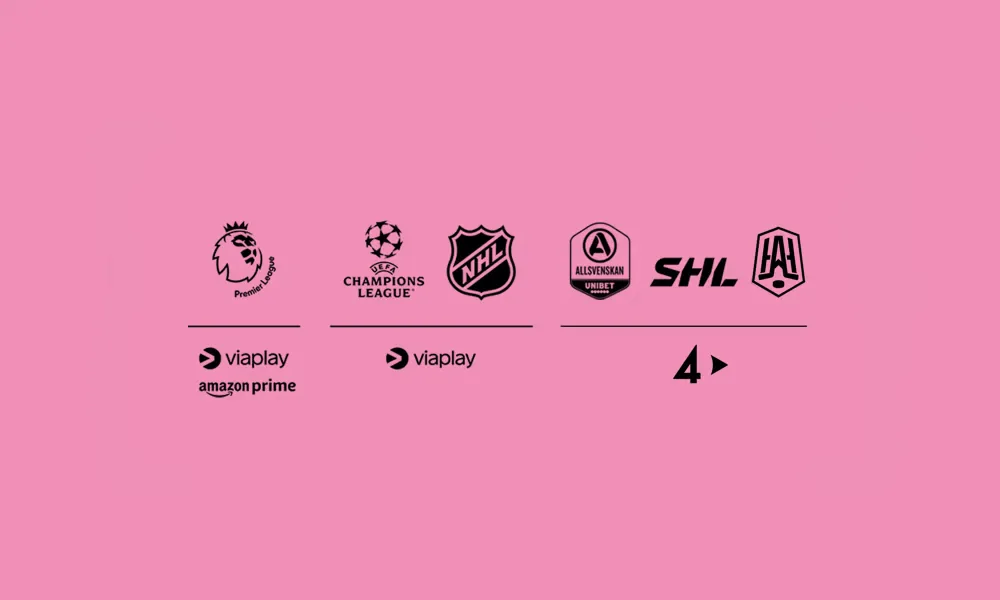
Sporträttigheter 2026: guiden till vem som sänder vad
Vinter-OS, fotbolls-VM, NHL, golf, tennis och F1: så var sporträttigheterna 2026 fördelade mellan Viaplay, HBO

OS-hockeyn i Milano 2026: hela spelschemat
Så såg spelschemat för OS-hockeyn i Milano ut: damerna spelade 5–19 februari 2026, herrarna 11–22 februari. Ko