
Så installerar du IPTV på din smarta TV i Sverige
De flesta svenska hushåll har redan allt som krävs för IPTV i Sverige – TV:n på väggen. Men vägen från kartong till första kanal ser olika ut på Samsung, LG och Android TV. Här går vi igenom installationen plattform för plattform, med de inställningar som faktiskt påverkar bilden.
· uPlay
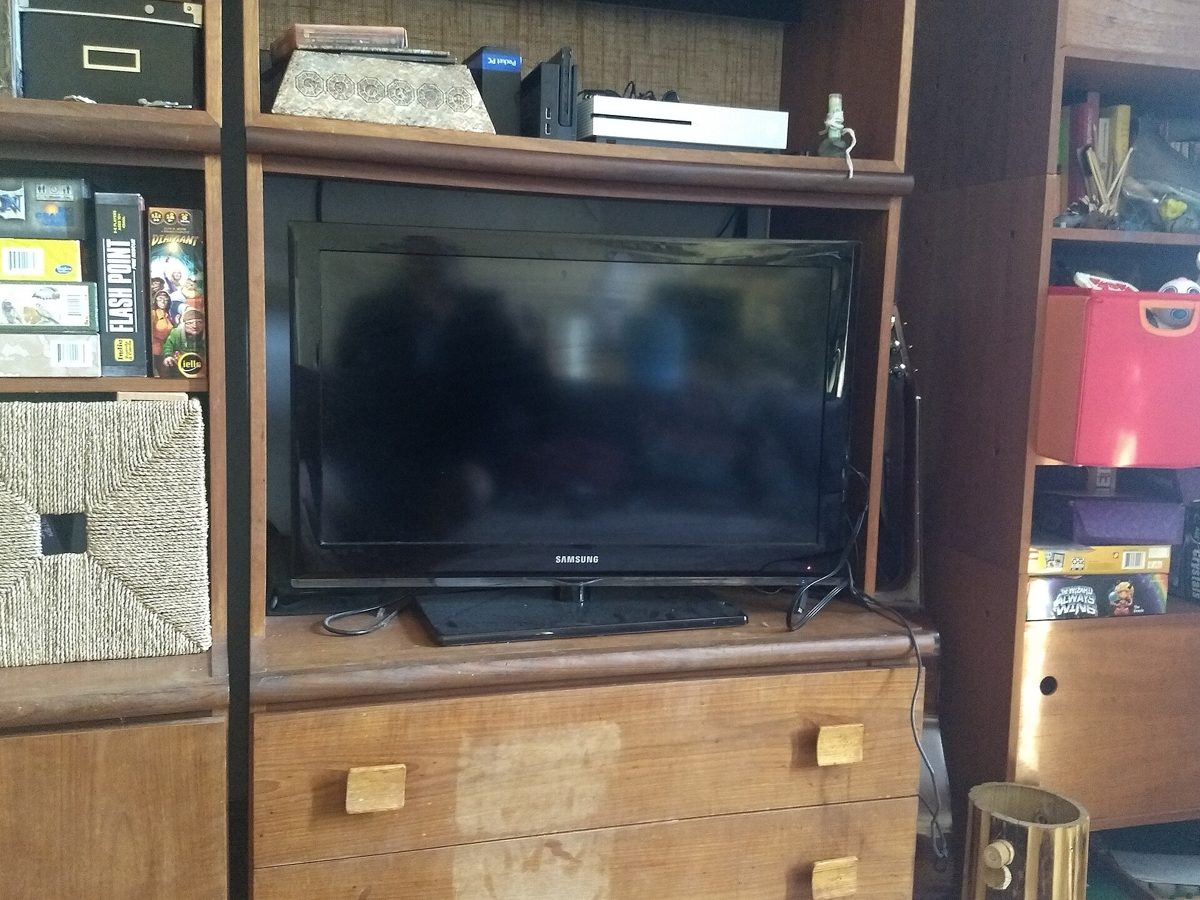
Foto: A flat-screen television.jpg — EvanProdromou (CC BY-SA 4.0)
Det här behöver du innan du börjar
Tre saker avgör om upplevelsen blir bra: en stabil uppkoppling, en TV som är någorlunda modern och rätt inloggningsuppgifter från leverantören. En smart TV från 2018 eller senare klarar normalt Full HD utan besvär, medan äldre modeller ofta har för lite arbetsminne för tunga spelare. Har du fiber eller kabel-tv-bredband räcker kapaciteten gott och väl för flera strömmar.
- Nätverk: helst nätverkskabel till TV:n, annars 5 GHz-bandet på Wi-Fi
- Uppgifter: användarnamn och lösenord, eller en M3U-/Xtream-adress
- Utrymme: minst 200–300 MB ledigt på TV:ns internminne
- Uppdaterad systemprogramvara – många appfel försvinner efter en uppdatering
- En fjärrkontroll med siffertangenter gör inmatningen betydligt smidigare
IPTV på Samsung Tizen – steg för steg
Samsung låser Tizen hårt. Appar måste hämtas från Samsungs egen butik och sidladdning är inte möjligt för vanliga användare. I praktiken väljer du bland en handfull spelare som klarar M3U-listor och Xtream-inloggning. Flera är gratis att installera men tar en engångsavgift på ungefär 50–80 kr (cirka 5–7 €) för att låsa upp obegränsad användning.
Får du felmeddelandet att listan inte kan läsas är det nästan alltid adressen som blivit felaktigt inknappad. Långa nycklar med både siffror och bokstäver är svåra att mata in med fjärrkontrollen, så använd TV:ns webbläsare eller leverantörens portal för att koppla enheten i stället.
- 1. Öppna Apps i huvudmenyn och sök upp en IPTV-spelare.
- 2. Installera appen och starta den en första gång.
- 3. Notera MAC-adressen eller enhetskoden som visas på skärmen.
- 4. Logga in på leverantörens portal och koppla enheten – eller ange Xtream-uppgifterna direkt.
- 5. Ladda om kanallistan och vänta tills programguiden har hämtats.
LG webOS – samma princip, andra appar
På LG går installationen via LG Content Store och fungerar i stort som på Samsung: sök, installera, koppla enheten. Skillnaden är att webOS ofta har fler spelare med bra stöd för programguide, och att fjärrkontrollens pekfunktion gör navigeringen i långa kanallistor snabbare. Bildmotorn hanterar dessutom komprimerade strömmar förvånansvärt bra.
Begränsningen sitter i åldern. TV-apparater med webOS äldre än version 4.0 får sällan nya appversioner, vilket märks när leverantören byter protokoll. Fungerar din app plötsligt inte längre är det värt att kontrollera om det finns en uppdatering innan du felsöker nätverket.
Android TV och Google TV – den mest flexibla vägen
Har du en TV med Android TV eller Google TV, till exempel från Sony, Philips eller TCL, är du minst begränsad. Google Play innehåller flera mogna spelare, och du kan dessutom installera appfiler manuellt. Viktigast är att du får tillgång till inställningar som buffertstorlek och avkodare, vilket är just det som avgör om sändningen står stilla eller flyter.
- Aktivera hårdvaruavkodning för att avlasta processorn
- Höj bufferten till 3–5 sekunder om nätverket är ojämnt
- Stäng av automatisk uppdatering av bakgrundsappar under kvällstid
- Rensa cachen i spelaren om kanallistan slutar uppdateras
Inställningar som faktiskt lyfter bilden
Många tror att bildproblem beror på strömmen, när det i själva verket är TV:ns efterbehandling som ställer till det. En hårt uppskruvad skärpa förstärker komprimeringsartefakter i stället för att dölja dem, och energisparläget sänker ofta ljusstyrkan så mycket att mörka scener blir gröt.
- Välj bildläget Film eller Standard i stället för Dynamisk
- Sänk skärpan till ungefär mitten av skalan
- Slå på rörelseutjämning bara vid sport – i film ger den plastkänsla
- Stäng av energisparläge och automatisk ljusstyrka
- Låt TV:n stå på automatisk upplösning så att den följer källan
Plattformarna sida vid sida
Skillnaderna handlar mindre om bildkvalitet och mer om hur fritt du får installera och justera. Tabellen nedan sammanfattar vad du kan förvänta dig av varje system.
| Plattform | Installation | Styrkor | Begränsningar |
|---|---|---|---|
| Samsung Tizen | Endast Samsungs appbutik | Stabil drift, bra bildmotor | Ingen sidladdning, få spelare |
| LG webOS | Endast LG Content Store | Snabb navigering, bra EPG-appar | Äldre modeller får inga nya appar |
| Android TV / Google TV | Google Play plus sidladdning | Flest spelare, full kontroll över buffert | Prestandan varierar mellan modeller |
| Extern box | Egen appbutik | Enkel att byta ut när den blir långsam | En extra fjärrkontroll i soffan |
När TV:ns egen app inte räcker till
Är TV:n äldre än sex–sju år, eller saknar den en fungerande spelare, är en extern enhet nästan alltid en bättre affär än ett nytt panelbyte. En liten strömningsdosa kostar en bråkdel av en ny TV och kan uppgraderas separat när den känns trög. Vi går igenom det upplägget i detalj i guiden om att installera IPTV på Fire TV Stick.
Innan du skyller på hårdvaran: kontrollera uppkopplingen. Hackig bild handlar oftare om trådlöst nät än om TV:n. Har du fortfarande problem finns konkreta åtgärder i vår felsökningsguide, och vill du veta vad som ingår i utbudet hittar du svaren bland våra vanliga frågor.
- se uPlays abonnemang och priser
- vanliga frågor om installation och inloggning
- installera IPTV på Fire TV Stick
- vilken internethastighet IPTV kräver
- lösningar när bilden hackar
- så fungerar 4K via IPTV
Källor och vidare läsning
Vanliga frågor
Går det att installera IPTV på en Samsung-TV utan appbutiken?
Nej. Tizen tillåter inte sidladdning för vanliga användare, så alla spelare måste hämtas från Samsungs egen butik. Finns ingen lämplig app till din modell är alternativet att koppla in en extern box och låta TV:n fungera som skärm. Resultatet blir ofta både snabbare och mer flexibelt än TV:ns inbyggda system.
Varför ser bilden sämre ut på TV:n än på telefonen?
Telefonens skärm är liten, så komprimering syns knappt. På en 55-tumsskärm förstoras samma ström kraftigt. Kontrollera att du valt HD- eller Full HD-varianten av kanalen, att TV:n är kopplad med nätverkskabel och att bildläget inte har ett hårt skärpefilter som förstärker artefakterna i stället för att dölja dem.
Hur många TV-apparater kan jag använda samtidigt?
Det beror på abonnemanget. Många paket tillåter en eller två samtidiga strömmar, medan familjepaket tillåter fler. Du kan installera appen på hur många enheter du vill, men antalet samtidiga uppspelningar är begränsat. Kontrollera villkoren innan du köper om ni brukar titta på olika kanaler i olika rum.
Redo att testa uPlay?
Över 53 000 kanaler, sport, filmer och serier – utan bindningstid.
Se paket och priserRelaterade artiklar
IPTV på Fire TV Stick: installation, inställningar och felsökning
Komplett guide till IPTV på Amazon Fire TV Stick i Sverige: förberedelser, installation steg för steg, prestan
IPTV på mobilen: se svensk TV på Android och iOS
Guide till IPTV på mobil och surfplatta i Sverige: appar för Android och iOS, dataförbrukning i 4G/5G, offline
4K via IPTV i Sverige: när lönar sig den högsta kvaliteten?
Vad krävs för 4K via IPTV i Sverige? Skillnaden mellan SD, HD och 4K, krav på TV och box, HDR och Dolby – och