
Så felsöker du hackig och frysande IPTV i Sverige
Bilden fryser mitt i matchen, ljudet släpar efter och appen laddar om. Nästan allt går att lösa hemma – men bara om du felsöker i rätt ordning. Här tar vi orsakerna från de enklaste till de mest tekniska, anpassat för IPTV i Sverige.
· uPlay
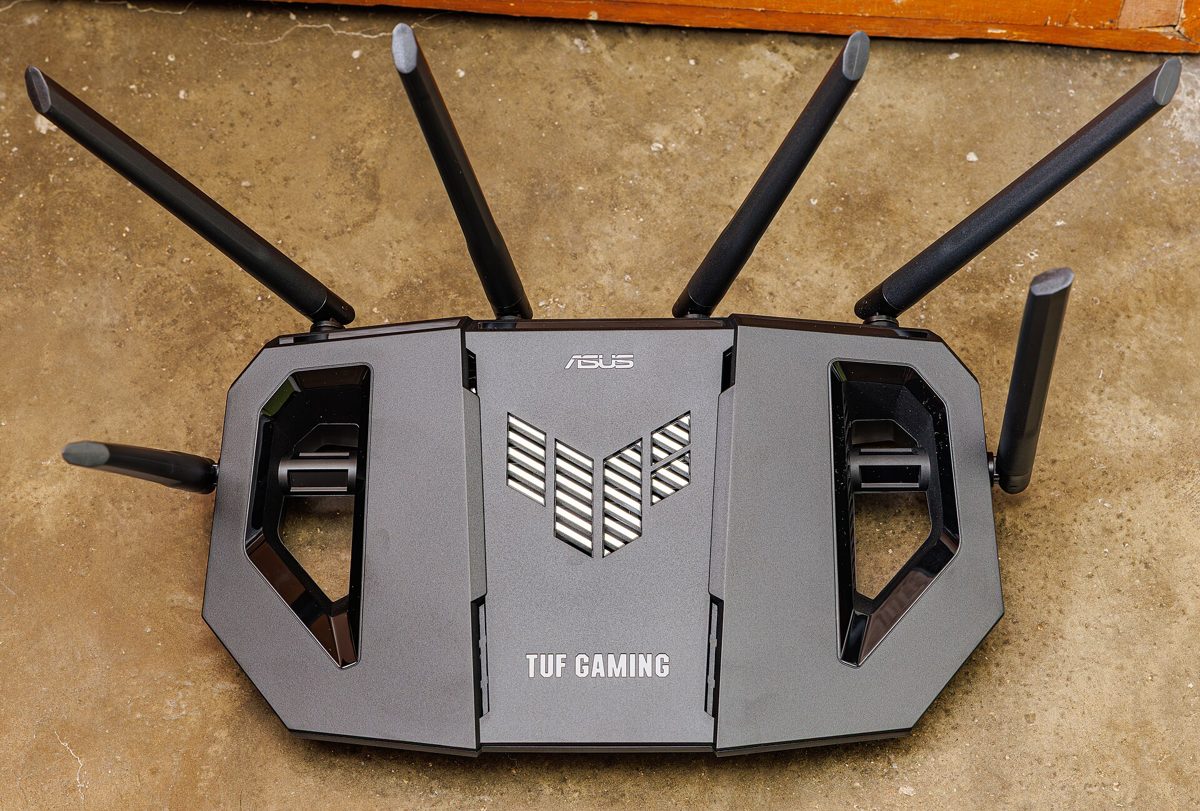
Foto: ASUS Wi-Fi ROUTER TUF 6500.jpg — Dinkun Chen (CC BY-SA 4.0)
Börja med att beskriva felet – tre olika sorters hack
"Hackar" betyder olika saker och har olika orsaker. Kort buffring, där bilden står still en sekund och sedan hoppar vidare, pekar nästan alltid på nätverket. Fyrkantiga block och rivningar i bilden tyder på paketförlust mellan routern och din enhet. Att strömmen stannar helt och appen laddar om pekar snarare på källan. Notera också om felet gäller alla kanaler eller bara en enda.
Skriv ner klockslag, kanalnamn och vilken enhet du använde när det hände. Det tar tio sekunder och sparar en halvtimmes gissande, både för dig själv och för supporten om du behöver höra av dig senare. Utan de uppgifterna blir varje åtgärd ett skott i mörkret.
- Alla kanaler på alla enheter: felet ligger i nätet eller routern.
- Bara en kanal: problemet sitter i den specifika strömmen.
- Bara en enhet: appen, cachen eller enhetens prestanda.
- Bara vissa tider på dygnet: kapacitet hemma eller rusningstid.
De fem enkla stegen som löser flest fall
Innan du ändrar något avancerat: gör de här fem sakerna i tur och ordning. I praktiken löser de merparten av alla problem, och de tar tillsammans under tio minuter. Hoppa inte över ett steg bara för att det känns självklart – det är ofta just där felet sitter.
Steg fyra är det mest underskattade. En modern mobil delar gärna 50–100 Mbit/s över 5G, och om strömmen då blir stabil har du redan svaret: routern, wifit eller bredbandet hemma är flaskhalsen, inte leverantören. Notera resultatet innan du går vidare, så slipper du testa samma sak två gånger.
- 1. Starta om i rätt ordning: routern först, vänta två minuter, sedan tv-boxen och till sist appen.
- 2. Testa en kanal i lägre upplösning. Fungerar den utan hack är det bandbredd som saknas.
- 3. Testa samma kanal på en annan enhet i samma nät, till exempel mobilen.
- 4. Testa via mobilens delade internetanslutning. Fungerar det ligger felet i hemnätet.
- 5. Kör ett hastighetstest på den enhet du faktiskt tittar på – inte på datorn i ett annat rum.
Wi-Fi är den vanligaste boven
En IPTV-ström behöver inte extrem hastighet, men den behöver jämn hastighet. Räkna med ungefär 5 Mbit/s för SD, 8–10 Mbit/s för HD, 12–15 Mbit/s för Full HD och 25–40 Mbit/s för 4K. Lägg på marginal när flera tittar samtidigt: tre parallella Full HD-strömmar kräver realistiskt 45–50 Mbit/s stabilt, inte i toppfart.
Problemet är sällan abonnemanget utan sista biten hem till tv:n. Två rum och en betongvägg bort tappar wifi ofta hälften av kapaciteten, och 2,4 GHz-bandet delas med grannar, mikrovågsugn och alla smarta lampor. Det syns som korta hack var trettionde sekund snarare än som en generellt långsam uppkoppling.
- Anslut tv-boxen med nätverkskabel om det går – det löser fler fall än någon inställning.
- Använd 5 GHz-bandet, inte 2,4 GHz, för enheten du streamar på.
- Har du mesh: se till att boxen kopplar mot närmaste nod, inte mot huvudroutern.
- Pausa molnbackup, nedladdningar och spelkonsolens uppdateringar medan du tittar.
- Powerline-adapter är ett bra andraval när kabel inte kan dras.
Router, DNS och operatör
Om nätet mäter bra men strömmen ändå hackar är nästa steg routern. Byt DNS till en publik tjänst som 1.1.1.1 eller 9.9.9.9 och testa igen – långsam namnuppslagning märks särskilt vid kanalbyten. Prova också att tillfälligt stänga av IPv6 samt eventuell inbyggd annons- eller innehållsfiltrering, som ibland stryper strömmar utan att säga till.
Kontrollera att du inte har dubbla routrar i serie, alltså operatörens box plus en egen. Det ger dubbel NAT och ryckig trafik. Routrar som är åtta år gamla klarar sällan 25 uppkopplade enheter. Har du QoS i routern kan du prioritera tv-boxens MAC-adress framför allt annat i hushållet.
Appen, bufferten och värmen i enheten
De flesta IPTV-appar har en buffertinställning. Standard ligger runt en sekund, men höjer du till 3–5 sekunder får du längre startfördröjning och betydligt färre avbrott på ett ostabilt nät. Testa också att slå av och på hårdvaruavkodning: vissa kanaler kodas i H.265 och äldre boxar hanterar det ibland bättre i mjukvara.
Värme är en underskattad orsak. En streamingsticka som sitter instucken bakom tv:n blir varm och börjar strypa prestandan efter en dryg timme, vilket ser ut som slumpmässiga hack. Använd HDMI-förlängaren som följer med, rensa appens cache med jämna mellanrum och håll minst 15 procent av lagringsutrymmet ledigt.
- Rensa cache i appen varannan vecka.
- Uppdatera appen – gamla versioner hanterar nya strömformat sämre.
- Starta om boxen minst en gång i veckan; den samlar på sig minnesläckor.
- Undvik att köra VPN och tunga bakgrundsappar samtidigt som du tittar.
Rusningstid och kanaler som strular ensamma
Mellan ungefär 19 och 22 på vardagar är belastningen som högst, både i ditt eget hushåll och ute i näten. Vid avspark i Allsvenskan, en SHL-match eller Champions League ökar dessutom trycket på just de kanalerna. Att samma kanal fungerar felfritt klockan 23 betyder alltså inte att problemet var inbillat.
Många kanaler finns i flera varianter – FHD, HD och SD, ibland med en separat backupström. Ligger den ena och hackar, byt till en annan version innan du felsöker vidare. Är det bara en enskild kanal som strular är det värt att rapportera direkt, med kanalnamn och klockslag, i stället för att skruva på routern.
Snabbdiagnos: symptom, orsak och åtgärd
Använd tabellen som genväg när något krånglar. Den täcker de vanligaste kombinationerna av symptom och orsak och pekar dig mot rätt åtgärd på under en minut, i stället för att du provar allt på måfå. Har du testat allt i tabellen utan resultat är det dags att höra av dig.
När du kontaktar supporten: skicka enhet och app, kanalnamn, datum och klockslag, resultatet av hastighetstestet och om felet finns på fler enheter. Med den informationen kan ett ärende ofta lösas redan i första svaret i stället för efter fyra mejl fram och tillbaka.
| Symptom | Trolig orsak | Åtgärd |
|---|---|---|
| Buffring var 30:e sekund på alla kanaler | För låg eller ojämn bandbredd | Nätverkskabel, 5 GHz, mät hastigheten på tv-enheten |
| Bilden bryts upp i fyrkanter | Paketförlust i wifi eller router | Byt wifi-kanal, flytta routern, uppdatera firmware |
| Bara en kanal fryser | Problem i den specifika källan | Testa backupströmmen, rapportera kanal och klockslag |
| Allt hackar mellan 19 och 22 | Belastning hemma eller i nätet | Pausa nedladdningar, välj HD i stället för 4K |
| Appen kraschar efter en timme | Överhettning eller full cache | Rensa cache, ventilera boxen, starta om regelbundet |
| Ljud men ingen bild | Avkodningsfel i appen | Slå av eller på hårdvaruavkodning i inställningarna |
- hur mycket internethastighet IPTV kräver
- installera och trimma IPTV på Firestick
- så påverkar ett VPN streamingen
- kraven för att titta i 4K
- vanliga frågor om installation och inställningar
- kontakta supporten och testa tjänsten
Källor och vidare läsning
Vanliga frågor
Varför hackar IPTV mest på kvällen?
Kvällen mellan 19 och 22 är den tyngsta perioden. Fler i hushållet streamar samtidigt, grannarnas wifi konkurrerar om samma frekvenser och trycket på populära sportkanaler är som störst. Testa att pausa nedladdningar, koppla tv-boxen med kabel och välja HD i stället för 4K under de timmarna, så brukar bilden stabilisera sig.
Löser en nätverkskabel verkligen problemet?
Ofta, ja. Kabel ger jämn hastighet och nästan ingen paketförlust, medan wifi varierar från sekund till sekund. Just den variationen är det som syns som hack. Om du inte kan dra kabel är en powerline-adapter eller en mesh-nod nära tv:n näst bästa lösning – båda är märkbart stabilare än wifi genom två väggar.
Kan ett VPN göra att bilden hackar?
Det kan det. Ett VPN lägger till kryptering och en extra omväg, vilket typiskt kostar mellan 10 och 30 procent av hastigheten och ökar svarstiden. Slå av det tillfälligt och se om hacken försvinner. Om de gör det, välj en server nära dig och ett snabbare protokoll innan du slår på det igen.
Redo att testa uPlay?
Över 53 000 kanaler, sport, filmer och serier – utan bindningstid.
Se paket och priserRelaterade artiklar
Så påverkar ett VPN din IPTV i Sverige – fakta och fallgropar
Vad gör ett VPN för din IPTV – och vad gör det inte? Så påverkas hastighet, EPG och stabilitet, plus konkreta
EPG och tv-guide i IPTV – så får du rätt tablå i Sverige
EPG är hjärtat i tv-guiden. Så uppdateras den, därför blir tiderna fel eller rutan tom – och så använder du ca
IPTV vs Netflix, Viaplay och HBO Max – vad passar dig i Sverige?
IPTV eller Netflix, Viaplay och HBO Max? Direktsänd tv mot katalog, vad abonnemangen kostar tillsammans och hu