
Miksi IPTV pätkii Suomessa – ja miten korjaat sen itse
Pätkivä kuva on IPTV:n yleisin harmi, ja useimmiten syy löytyy kodin verkosta eikä palvelusta. Tässä oppaassa käydään vianetsintä läpi järjestyksessä helpoimmasta teknisimpään: Wi-Fi, laite, sovellus, DNS ja ruuhka-ajat. Tarkistuslista on tehty niin, että ongelma rajautuu yleensä alle vartissa ilman erikoisosaamista.
· uPlay
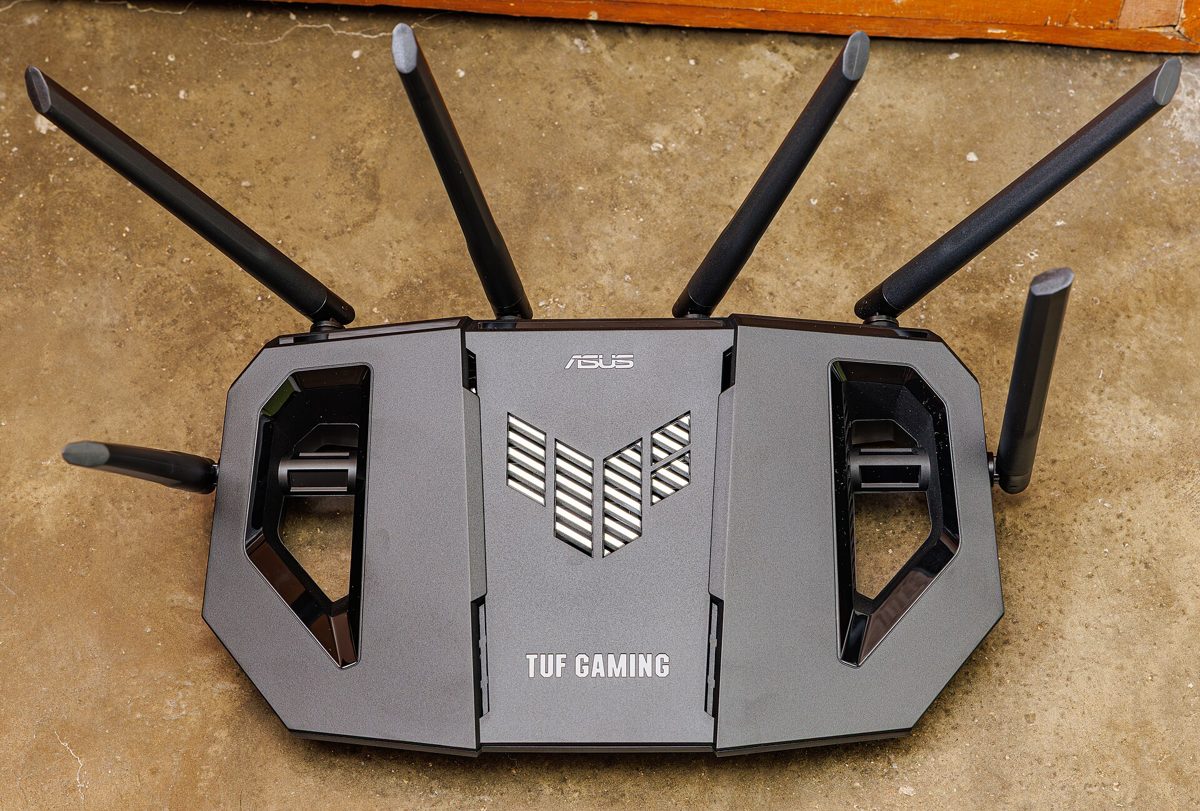
Kuva: ASUS Wi-Fi ROUTER TUF 6500.jpg — Dinkun Chen (CC BY-SA 4.0)
Tunnista oire ensin: pätkiikö, jumittaako vai pimeneekö kuva?
Pätkiminen ei ole yksi vika vaan kolme eri oiretta, ja jokaisella on oma syynsä. Tasainen nykiminen muutaman sekunnin välein viittaa kaistaan tai Wi-Fi-häiriöön. Toiston pysähtyminen latausympyrään ja jatkuminen hetken päästä tarkoittaa, että puskuri ehtyy. Mustaksi menevä ruutu tai kanava, joka ei aukea lainkaan, johtuu useimmiten sovelluksesta, kanavalähteestä tai nimipalvelusta. Kirjaa oire ylös ennen kuin säädät mitään.
Tee sitten kaksi nopeaa rajausta. Vaihda toiselle kanavalle: jos vain yksi kanava pätkii, vika ei ole kotiverkossasi. Kokeile seuraavaksi samaa kanavaa toisella laitteella, mieluiten puhelimella mobiiliyhteydellä. Jos puhelin toistaa kuvan puhtaasti, ongelma paikantuu kotiverkkoon tai television sovellukseen. Näillä kahdella testillä säästät helposti puoli tuntia turhaa säätämistä.
| Oire | Todennäköisin syy | Ensimmäinen korjaus |
|---|---|---|
| Kuva nykii tasaisesti | Wi-Fi-häiriö tai liian pieni kaista | Siirry 5 GHz:n verkkoon tai kytke Ethernet-kaapeli |
| Toisto pysähtyy latausympyrään | Puskuri ehtyy ruuhka-aikaan | Kasvata puskuria ja sulje taustasovellukset |
| Vain yksi kanava pätkii | Kanavalähteen tilapäinen ruuhka | Kokeile saman kanavan vaihtoehtoista lähdettä |
| Ruutu pimenee, kanava ei aukea | Sovellus, DNS tai vanhentunut lista | Käynnistä sovellus uudelleen, vaihda nimipalvelin |
| Kuva pehmenee vain illalla | Verkon ruuhka klo 19–23 | Mittaa nopeus illalla ja kytke laite kaapelilla |
Verkko ensin: yleisin syy siihen, että IPTV pätkii, on Wi-Fi
Aloita aina kaistasta. Vakaa HD-lähetys vaatii noin 8–12 Mbit/s, Full HD 12–20 Mbit/s ja 4K 25–35 Mbit/s laitetta kohden. Koska kotona on samaan aikaan muutakin liikennettä, varaa liittymästä kolmin- tai nelinkertainen varmuusvara: 100 Mbit/s riittää hyvin kahdelle 4K-ruudulle. Mittaa nopeus siitä paikasta, jossa katselulaite on, älä reitittimen vierestä.
Wi-Fi on silti useammin ongelma kuin liittymä. 2,4 GHz:n verkko kantaa pitkälle mutta ruuhkautuu naapureiden kanssa, kun taas 5 GHz on nopeampi ja rauhallisempi mutta ei läpäise betoniseinää. Jos etäisyys reitittimeen on yli 8–10 metriä tai välissä on kaksi seinää, kaapeli tai mesh-tukiasema ratkaisee ongelman lopullisesti.
- Kytke televisio tai boksi Ethernet-kaapelilla aina kun se on mahdollista; Cat 5e riittää gigabitille.
- Käytä 5 GHz:n verkkoa alle kymmenen metrin etäisyydellä ja 2,4 GHz:ää kauempana.
- Anna taajuuksille eri verkkonimet, jottei laite jää roikkumaan hitaampaan verkkoon.
- Vältä powerline-adaptereita eri sulakeryhmien välillä – nopeus romahtaa arvaamattomasti.
- Siirrä reititin pois TV-tason takaa ja kaapelikimpun vierestä.
Laite ja sovellus: puskuri, välimuisti ja ylikuumeneminen
Streaming-tikut ja edulliset Android-boksit ovat pieniä tietokoneita, joiden muisti täyttyy. Käynnistä laite uudelleen kerran viikossa, tyhjennä sovelluksen välimuisti ja poista sovellukset, joita et käytä. Jätä sisäistä tallennustilaa vapaaksi vähintään 15–20 prosenttia, muuten puskurointi ja valikot hidastuvat. Sulje myös taustalla pyörivät sovellukset ennen pitkää suoraa lähetystä.
Ylikuumeneminen on aliarvioitu syy. Television HDMI-liitännän takana, ilman kiertoa, tikku voi kuumentua niin paljon että se rajoittaa suoritustehoa ja kuva alkaa nykiä vasta puolen tunnin jälkeen. Käytä HDMI-jatkokaapelia ja laitteen omaa verkkovirtalähdettä: television USB-portti antaa usein vain 0,5 ampeeria, kun laite tarvitsee koko ampeerin.
Reititin, DNS ja päällekkäinen liikenne
Jos verkko ja laite ovat kunnossa, siirry asetuksiin. Käynnistä reititin uudelleen ja pidä se irti virrasta puoli minuuttia, jotta muisti tyhjenee kunnolla. Päivitä laiteohjelmisto, sillä vanhat versiot vuotavat suorituskykyä. Tarkista myös, ettei taustalla pyöri suuria latauksia: pelikonsolin päivitys tai pilvivarmuuskopiointi syö helposti 50–100 Mbit/s ja katkoo suoran lähetyksen.
Nimipalvelin eli DNS vaikuttaa siihen, kuinka nopeasti kanava aukeaa. Jos kanavat latautuvat hitaasti mutta toimivat auettuaan, kokeile vaihtaa reitittimen DNS-asetus julkiseen palveluun, esimerkiksi 1.1.1.1 tai 8.8.8.8, ja käynnistä laite uudelleen. Sammuta VPN testin ajaksi – se on yleinen syy hitaaseen aloitukseen ja nykivään kuvaan.
Ruuhka-aika ja suorat lähetykset: Liiga, Veikkausliiga ja Mestarien liiga
Suomalaisissa verkoissa kuormitushuippu osuu arki-iltoihin noin kello 19–23. Samaan aikaan pelataan Liigaa ja Mestarien liigaa, jolloin sekä operaattorin verkko että lähetysten katsojamäärät ovat huipussaan. Jos kuva pätkii vain silloin, kyse on harvoin rikkinäisestä laitteesta. Mittaa nopeus kello 21 ja vertaa aamun lukemaan: ero kertoo, onko pullonkaula omassa liittymässä.
Isojen otteluiden kanssa kannattaa toimia ennakoivasti. Avaa kanava viisi minuuttia ennen aloitusta, jotta puskuri ehtii täyttyä. Käytä kaapeliyhteyttä, jos se on mahdollista, ja pyydä muita sulkemaan raskaat lataukset ottelun ajaksi. Jos katsot F1:tä tai NHL:ää yöaikaan, verkko on tyypillisesti rauhallinen eikä samoja säätöjä tarvita.
IPTV Suomi -katsojan vianetsintälista järjestyksessä
Käy lista läpi ylhäältä alas ja testaa jokaisen kohdan jälkeen. Suurin osa ongelmista ratkeaa neljän ensimmäisen askeleen aikana, ja loput rajautuvat niin tarkasti, että tuki pystyy auttamaan yhdellä vastauksella. Älä muuta montaa asetusta kerralla, muuten et tiedä mikä lopulta auttoi.
Kirjaa tuelle aina kanavan nimi, kellonaika, laite ja nopeusmittauksen tulos. Näillä tiedoilla ongelma tunnistetaan yleensä heti, kun taas pelkkä ilmoitus pätkimisestä johtaa väistämättä lisäkysymyksiin. Asennusohjeet ja yleisimmät asetukset löytyvät ohjesivultamme, ja tekninen tuki hoitaa loput tapaukset.
- Vaihda kanavaa ja kokeile toista laitetta – rajaa vika verkkoon, laitteeseen vai kanavaan.
- Mittaa nopeus laitteen sijaintipaikassa sekä päivällä että kello 21.
- Siirry 5 GHz:n verkkoon tai kytke Ethernet-kaapeli.
- Käynnistä laite ja reititin uudelleen ja tyhjennä sovelluksen välimuisti.
- Sammuta VPN, taustalataukset ja muut striimit testin ajaksi; vaihda tarvittaessa DNS.
- Varmista jäähdytys ja oma virtalähde – ja lähetä tuelle kanava, kellonaika, laite ja mittaustulos.
- riittävä internet-nopeus IPTV-katseluun
- Fire TV Stickin asetukset ja optimointi
- VPN:n vaikutus toiston nopeuteen
- asennusohjeet ja usein kysytyt kysymykset
- tekninen tuki ja ilmainen kokeilu
- kanavaluettelo ja ohjelmaopas
Lähteet ja lisälukemista
Usein kysytyt kysymykset
Kuinka nopea internetyhteys IPTV:hen tarvitaan?
Yksi HD-kanava vaatii vakaana noin 8–12 Mbit/s, Full HD 12–20 Mbit/s ja 4K 25–35 Mbit/s. Kun kotona on useampi ruutu ja muuta liikennettä, 100 Mbit/s liittymä riittää hyvin kahdelle samanaikaiselle 4K-katselulle. Tärkeämpää kuin huippunopeus on yhteyden tasaisuus illan ruuhkatunteina. Mittaa nopeus aina siitä paikasta, jossa katselulaite on.
Miksi IPTV pätkii vain iltaisin?
Kotitalouksien verkkoliikenne on huipussaan arki-iltoina kello 19–23, jolloin sekä oma liittymä että operaattorin verkko kuormittuvat. Mittaa nopeus kello 21 ja vertaa aamun lukemaan. Jos ero on suuri, kyse on liittymän tai taloyhtiön verkon ruuhkasta, ei laitteesta. Kaapeliyhteys ja kanavan avaaminen muutama minuutti ennen ottelua auttavat useimmiten heti.
Voiko vanha Wi-Fi-reititin olla syy pätkimiseen?
Kyllä. Yli viisi vuotta vanhat reitittimet tukevat usein vain 2,4 GHz:n verkkoa, jossa käytännön nopeus jää helposti 30–50 Mbit/s tasolle naapureiden häiriöiden takia. Se riittää yhdelle HD-kanavalle mutta ei 4K-katseluun tai useaan ruutuun. Uudempi kaksitaajuusreititin tai mesh-järjestelmä poistaa ongelman, ja kaapeliyhteys poistaa sen varmasti.
Valmis kokeilemaan uPlayta?
Yli 53 000 kanavaa, urheilua, elokuvia ja sarjoja – ilman sitoutumisaikaa.
Katso paketit ja hinnatAiheeseen liittyvät artikkelit
VPN ja IPTV Suomessa: hyödyt, haitat ja se mitä VPN ei tee
VPN ja IPTV: mitä VPN tekee, milloin siitä on hyötyä ja milloin se hidastaa toistoa. Nopeushäviöt, valintakrit
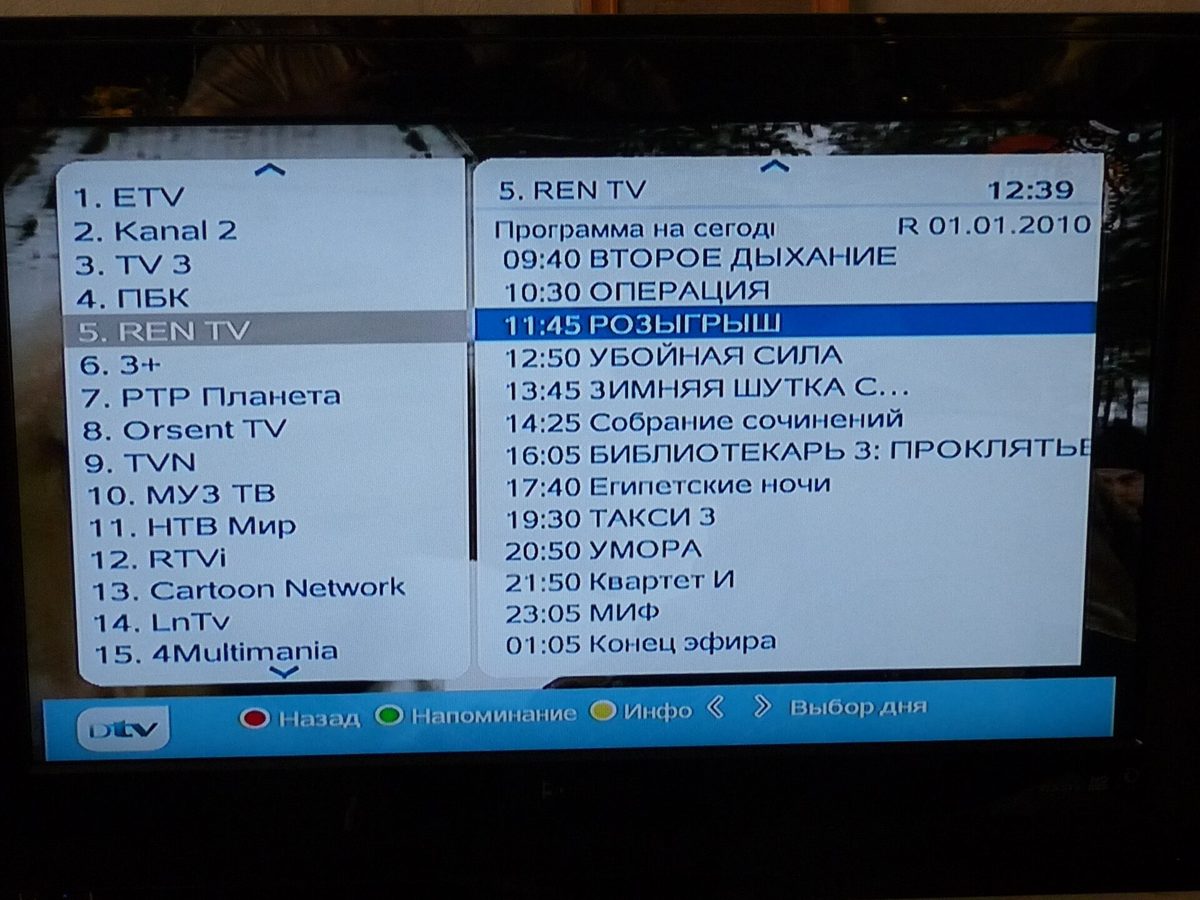
EPG ja TV-opas IPTV:ssä: mistä ohjelmatiedot tulevat Suomessa
Mikä EPG on, mistä ohjelmatiedot tulevat ja miksi TV-opas on joskus tyhjä tai väärässä ajassa. Korjausohjeet,
IPTV ja suoratoistopalvelut Suomessa: suora lähetys vastaan katalogi
IPTV vai suoratoistopalvelut? Vertaa suoraa lähetystä ja katalogia, laske tilausten vuosihinta ja katso, millo