
Sådan stopper du hakkende IPTV i Danmark – trin for trin
Hakkende billede, frysende stream og evige bufferringe er den mest almindelige klage over IPTV i Danmark. Årsagen ligger næsten altid i netværket, afspilleren eller tidspunktet på døgnet – sjældent i selve signalet. Denne guide tager fejlsøgningen fra det enkleste tjek til de mere tekniske indstillinger.
· uPlay
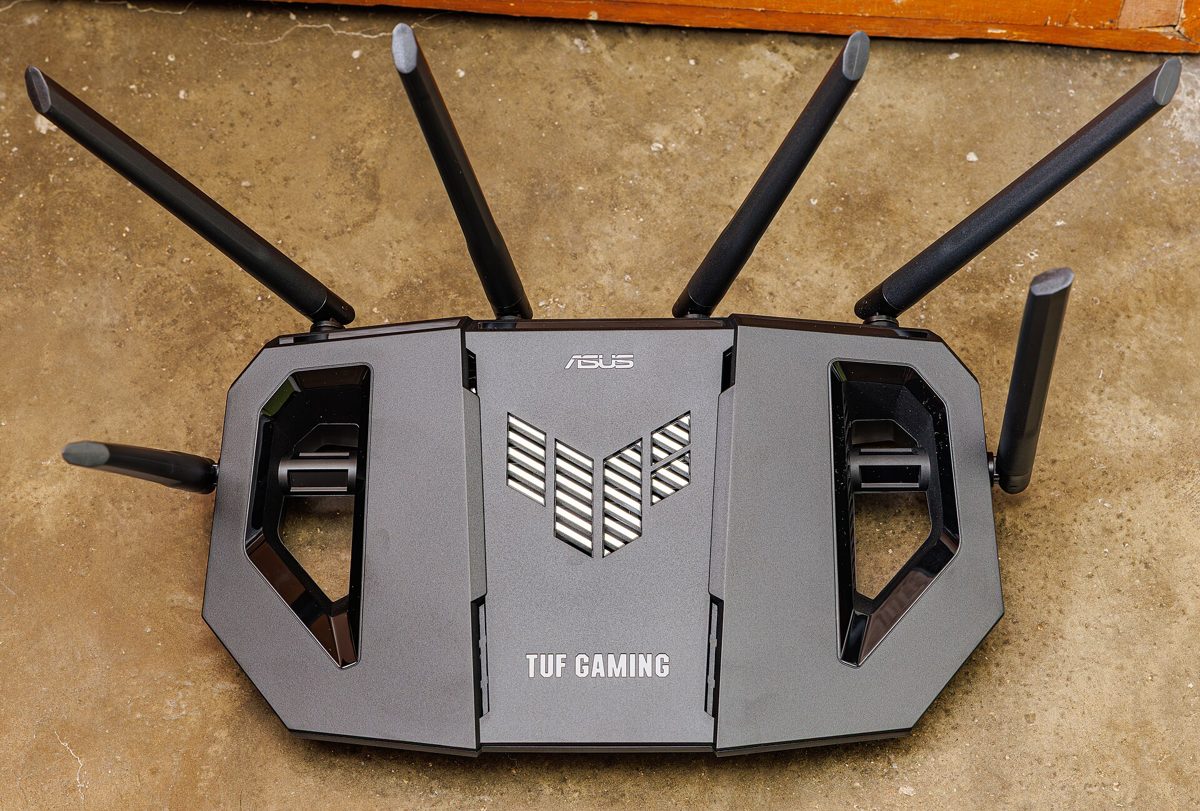
Foto: ASUS Wi-Fi ROUTER TUF 6500.jpg — Dinkun Chen (CC BY-SA 4.0)
Find ud af, hvor problemet ligger
Før du ændrer noget, skal du finde ud af, om fejlen rammer alt eller kun én kanal. Åbn to forskellige kanaler – for eksempel DR1 og en udenlandsk sportskanal – og prøv derefter en film fra arkivet. Hakker alt, er det typisk netværk eller afspiller. Hakker kun én kanal, ligger fejlen længere ude i kæden.
Skriv ned, hvornår det sker. Hakker det hver aften klokken 20, peger det på belastning. Hakker det tilfældigt i tre sekunder ad gangen, er det oftest Wi-Fi. Fryser billedet helt og kræver genstart af appen, handler det som regel om afspilleren eller boksens hukommelse.
- Alt hakker på alle enheder → router, kabel eller internetforbindelse
- Kun én enhed hakker → app, boks eller Wi-Fi-dækning netop dér
- Kun én kanal hakker → kanalens kilde, ikke din opsætning
- Kun i 4K → båndbredde eller for svag hardware
- Kun mellem 19 og 23 → myldretid og belastning
De fem hurtige tjek, der løser flest sager
Begynd altid med det enkleste. De fleste hakke-sager forsvinder, før man overhovedet rører ved avancerede indstillinger. Brug ti minutter på listen herunder, og noter om billedet bliver bedre efter hvert trin, så du ved, hvad der rent faktisk virkede.
- Genstart boks og router – tag strømmen i 30 sekunder, ikke bare tryk på knappen
- Luk andre enheder ned: en download eller en spillekonsol kan æde hele forbindelsen
- Skift kanal og tilbage igen, så afspilleren henter strømmen forfra
- Prøv samme kanal i lavere opløsning – HD i stedet for 4K
- Opdater appen, og sørg for mindst 1 GB ledig plads på boksen
Wi-Fi er den hyppigste årsag til hakkende IPTV i Danmark
Selve båndbredden er sjældent problemet i Danmark – stabiliteten er. En HD-kanal bruger typisk 8-12 Mbit/s, Full HD 15-20 Mbit/s og 4K mellem 25 og 40 Mbit/s. Har du 100 Mbit/s på papiret, men kun 18 Mbit/s med kraftige udsving i sofaen, hakker billedet alligevel.
Mål hastigheden på selve boksen, ikke på telefonen ved siden af routeren. Kør testen tre gange: klokken 15, klokken 20 og lige efter en genstart. Falder tallet markant om aftenen, er det belastning. Svinger det hele tiden, er det dækning eller interferens.
- Brug 5 GHz-båndet til tv'et – 2,4 GHz er langsommere og fyldt med støj
- Flyt routeren væk fra tv-bordet, betonvægge og mikroovnen
- Et netværkskabel på 3-5 meter fjerner problemet i de fleste stuer
- Mesh eller powerline er næstbedst, hvis kabel ikke kan lade sig gøre
- Slå strømbesparelse fra på boksens netværkskort
Boks, app og cache – ryd op i afspilleren
En billig Android-boks med 1 GB RAM klarer HD, men taber pusten på 4K og på kanaler med høj bitrate. Ryd appens cache en gang om måneden, slet apps du ikke bruger, og hold systemet opdateret. Er boksen mere end fire-fem år gammel, er en ny afspiller ofte billigere end mange timers fejlsøgning.
Prøv også en anden afspiller på samme forbindelse. Virker det fint på mobilen over samme Wi-Fi, men ikke på tv'et, er fejlen i tv'et eller boksen – ikke i abonnementet. Den test tager to minutter og sparer dig for at lede det forkerte sted i timevis.
DNS, buffer og de tekniske skruer
Når det enkle er prøvet, kan du justere de tekniske indstillinger. En anden DNS-server kan give hurtigere opslag og færre afbrydelser, hvis din udbyders DNS er langsom. En større buffer i afspilleren giver et par sekunders ekstra forsinkelse, men et roligere billede – især nyttigt på mobilt bredbånd.
- Skift DNS på routeren eller på boksen frem for standardværdien
- Sæt bufferen til 3-5 sekunder i stedet for standard
- Slå hardware-dekodning til, hvis afspilleren bruger softwaredekodning
- Deaktiver IPv6 midlertidigt, hvis kun nogle kanaler fejler
- Test uden VPN, før du konkluderer noget om forbindelsen
Varme, strøm og myldretid
Overophedning giver et helt klassisk mønster: alt kører fint i 20-40 minutter, hvorefter billedet begynder at hakke. Står boksen bag tv'et eller oven på en receiver, får den ikke luft. Flyt den ud, brug den originale strømforsyning, og undgå at strømforsyne via tv'ets USB-port, som ofte leverer for lidt strøm.
Mellem klokken 19 og 23 er både dit lokale netværk og internettet generelt mest belastet – især under Superligaen og Champions League. Er hakket kun i det vindue, hjælper kabel, lavere opløsning og en genstart før kampstart langt mere end nogen indstilling inde i appen.
Hurtig fejloversigt
Brug skemaet som opslagsværk, når det driller igen. Find symptomet i venstre kolonne, tag den første handling, og gå kun videre, hvis problemet består. Husk at teste mindst ti minutter efter hver ændring – et hak, der forsvinder i to minutter, er ikke det samme som et hak, der er væk.
| Symptom | Mest sandsynlige årsag | Første handling |
|---|---|---|
| Hakker på alle kanaler og alle enheder | Router eller internetforbindelse | Genstart routeren og mål hastigheden på boksen |
| Hakker kun på 4K-kanaler | Båndbredde eller for svag boks | Vælg HD-versionen og skift til kabel |
| Fryser efter cirka 30 minutter | Overophedning | Flyt boksen ud, giv den luft |
| Kun én kanal driller | Kilden, ikke din opsætning | Meld kanalen til supporten |
| Kun mellem 19 og 23 | Myldretid og belastning | Kabel plus lavere opløsning i det vindue |
| Lyd, men sort billede | Dekodning eller HDMI | Skift dekodningsmetode, prøv et andet HDMI-kabel |
- hvor hurtigt internet IPTV egentlig kræver
- stabil 4K-streaming uden hak
- opsætning og indstillinger på Fire TV Stick
- vores hjælpeside om installation og opsætning
- skriv til supporten og få en gratis test
Kilder og videre læsning
Ofte stillede spørgsmål
Hvorfor hakker IPTV kun om aftenen?
Fordi både dit eget netværk og internettet generelt er mest belastet mellem klokken 19 og 23, hvor hele husstanden streamer samtidig. Ved store kampe stiger belastningen yderligere. Skift til netværkskabel, sæt tv'et på 5 GHz, og vælg HD frem for 4K i netop det tidsrum – det løser langt de fleste tilfælde.
Hjælper det at skifte fra Wi-Fi til kabel?
Ja, det er den enkeltændring, der virker oftest. Et netværkskabel fjerner interferens, vægdæmpning og kampen om båndbredden med naboens netværk. Selv et billigt Cat5e-kabel på fem meter er nok. Kan du ikke trække kabel, giver en mesh-enhed tæt på tv'et som regel den næstbedste stabilitet.
Hvor hurtigt internet skal jeg have, før billedet er stabilt?
Regn med 8-12 Mbit/s til HD, 15-20 Mbit/s til Full HD og 25-40 Mbit/s til 4K pr. samtidig stream. Vigtigst er dog stabiliteten: en forbindelse på 50 Mbit/s uden udsving giver et bedre billede end 300 Mbit/s, der svinger vildt i myldretiden.
Klar til at prøve uPlay?
Over 53 000 kanaler, sport, film og serier – uden bindingsperiode.
Se pakker og priserRelaterede artikler
VPN og IPTV i Danmark: fordele, ulemper og gode indstillinger
Hjælper en VPN på IPTV i Danmark? Se hvornår kryptering giver ro, hvornår den koster hastighed, hvad den ikke
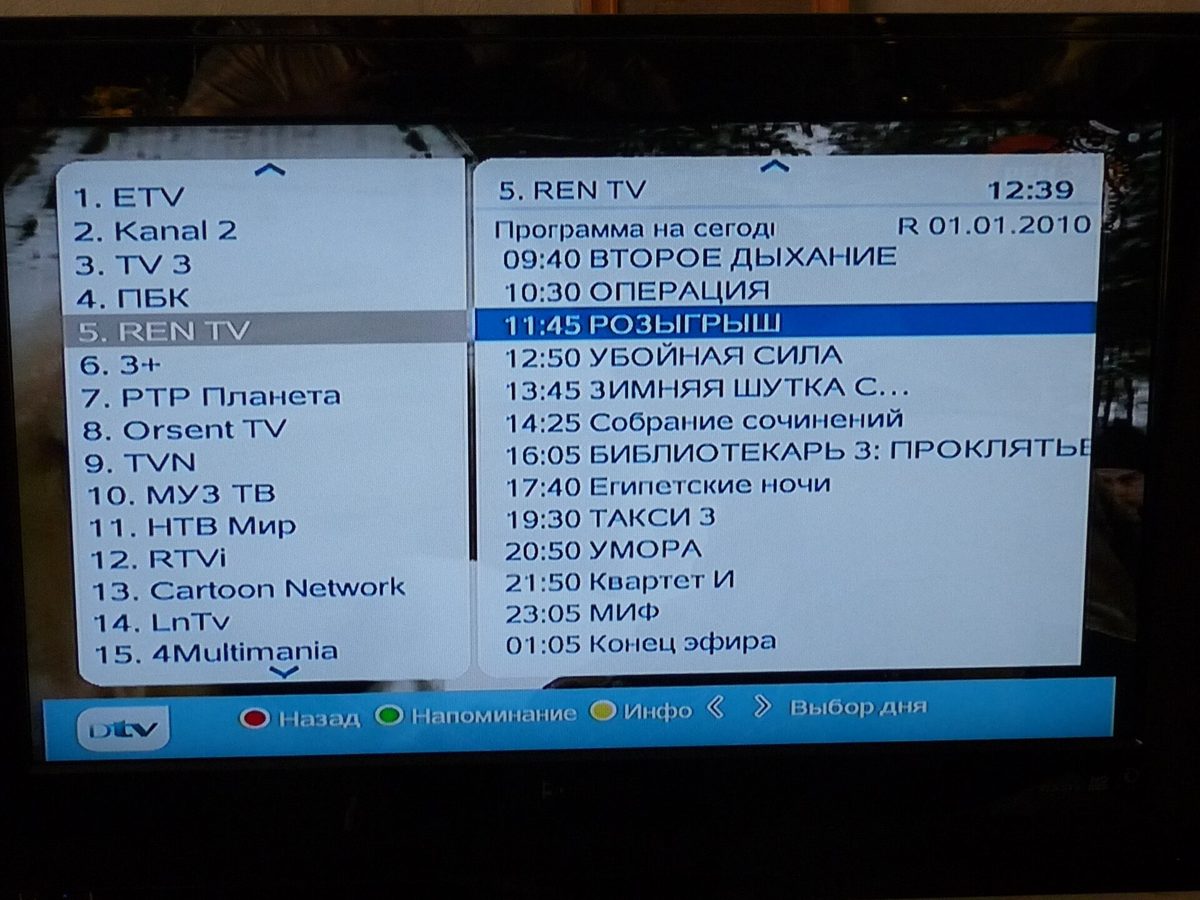
Tv-guiden i IPTV: EPG, catch-up og optagelse i Danmark
Sådan virker EPG i IPTV: hvor data kommer fra, hvorfor tv-guiden er tom eller forskudt, hvordan du retter det,
IPTV eller streaming i Danmark: direkte tv mod katalog
IPTV eller streamingtjenester i Danmark? Se forskellen på direkte tv og katalog, hvad abonnementerne koster sa