
UHF Love Your IPTV: uppsetning á iPhone, iPad og Apple TV
UHF Love Your IPTV er einn þeirra spilara sem margir velja fyrir Apple-búnað, og uppsetningin er afgreidd á fáeinum mínútum þegar innskráningarupplýsingarnar liggja fyrir. Þessi leiðarvísir frá haustinu 2024 fer með þig í gegnum hvert skref, frá niðurhali í App Store að græna hakinu sem sýnir að spilunarlistinn sé fullhlaðinn.
· uPlay
Þetta er UHF
UHF Love Your IPTV er spilari fyrir Apple-tæki og gerir í reynd eitt: hann tengist spilunarlistanum þínum og dregur fram stöðvar, kvikmyndir og þáttaraðir í snyrtilegu viðmóti. Forritið gerir ekkert af sjálfu sér fyrr en þú hefur skráð þig inn, svo innskráningarupplýsingarnar úr áskriftinni þinni eru forsenda allrar uppsetningarinnar. Hafir þú þær fyrir framan þig þegar þú byrjar gengur afgangurinn hratt fyrir sig. Hafir þú ekki pantað enn er það fyrsta sem þú ættir að ganga frá, því án lénsslóðar, notandanafns og lykilorðs stöðvast þú strax í öðru skrefi.
Skref 1: Sæktu UHF í App Store
Opnaðu App Store í Apple-tækinu þínu og leitaðu að „UHF Love Your IPTV“. Rétta forritið kemur venjulega efst upp í niðurstöðunum. Sæktu það og opnaðu það um leið og uppsetningu er lokið. Notir þú Apple TV gerir þú það sama úr App Store í boxinu sjálfu, og þá er oft einfaldara að slá inn texta síðar með fjarstýringarvirkninni í iPhone en með lyklaborðinu á skjánum. Athugaðu líka hvort tækið keyri uppfærða útgáfu af iOS eða tvOS áður en þú heldur áfram.
Skref 2 og 3: Create Playlist og Xtream
Í fyrsta skipti sem þú opnar UHF er skjárinn nánast auður. Þannig á það að vera: forritið bíður eftir því að þú setjir inn spilunarlista. Veldu „Create Playlist“. Því næst birtast tveir kostir, „M3U8 Playlist“ og „Xtream Playlist“. Hér velur þú Xtream Playlist. Það er aðferðin þar sem þú gefur upp vistfang netþjóns, notandanafn og lykilorð hvert í sínu lagi, þannig að forritið sæki sjálft stöðvayfirlit, kvikmyndasafn, þáttaraðir og dagskrárvísi. M3U-hlekkur virkar líka, en gefur að jafnaði lakari uppbyggingu og ófullkominn dagskrárvísi.
Skref 4 til 7: Heiti, slóð og innskráning
Nú á að fylla út fjóra reiti. Fyrst gefur þú spilunarlistanum heiti og „uPlay+“ er ágætt val sem gerir hann auðþekkjanlegan. Á næsta skjá getur þú valið táknmynd ef þú vilt. Því næst koma vistfang netþjónsins, notandanafnið og lykilorðið, sem allt eru upplýsingar sem þú færð sendar eftir pöntun. Skrifaðu þær nákvæmlega eins og þær standa. Villa í einum einasta staf er algengasta ástæða þess að innskráningu er hafnað, svo notaðu afrita og líma þegar þú getur.
- Name this playlist: skrifaðu uPlay+
- URL to Xtream Server: lénsslóðin sem þú færð senda eftir pöntun
- Your Username: notandanafnið þitt
- Your Password: lykilorðið þitt
Skref 8: Ýttu á Create og fylgstu með grænu hökunum
Þegar allir reitir eru útfylltir stendur aðeins hnappurinn „Create“ eftir. Forritið byrjar samstundis að hlaða og þú sérð efnið koma inn í bútum, hver hluti merktur með grænu haki jafnóðum og hann er kominn á sinn stað. Þetta getur tekið eina til tvær mínútur eftir því hvernig tengingin þín er. Láttu forritið standa opið á meðan það vinnur. Þegar öll hökin eru orðin græn er spilunarlistinn fullhlaðinn og þú getur byrjað að horfa á það sem þig langar til.
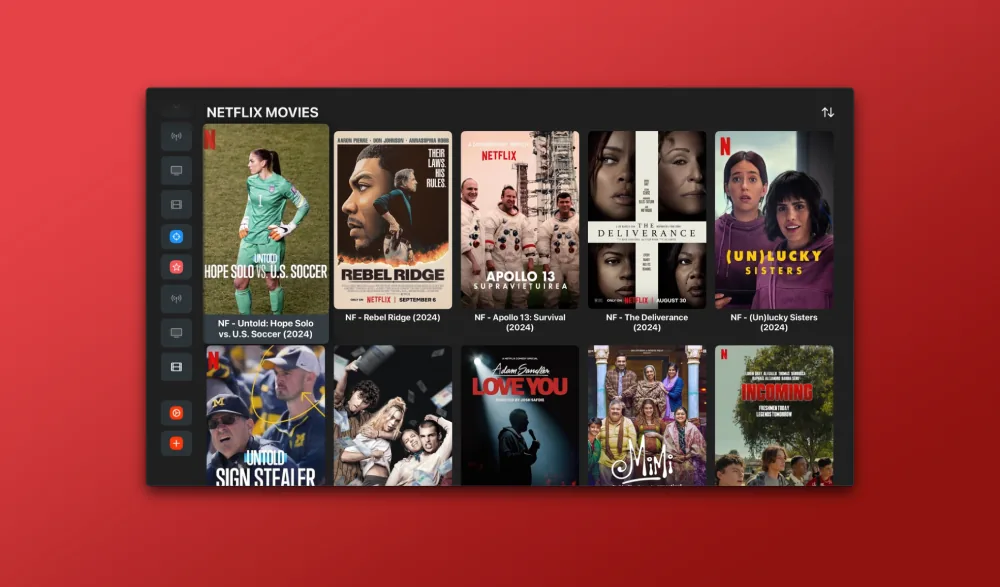
Svona lítur þetta út þegar allt er komið á sinn stað
Eftir innskráningu færðu yfirlit þar sem beinar stöðvar, kvikmyndir og þáttaraðir liggja hvert í sínu lagi. Stöðvarnar raðast í flokka svo íþróttir, fréttir og afþreying eru auðfundin, á meðan kvikmyndir og þáttaraðir birtast með plakötum. Dagskrárvísirinn kemur upp af sjálfu sér og sýnir hvað er í gangi einmitt núna. Ætlir þú að ná fótboltaleik eða hokkíleik er fljótlegast að stökkva beint inn í íþróttaflokkinn í stað þess að fletta í gegnum allan stöðvalistann frá byrjun.
Þegar spilunarlistinn hleðst ekki
Stöðvist hleðslan eru þrjú atriði sem þú ættir að athuga í þessari röð. Fyrst innskráningarupplýsingarnar, staf fyrir staf, þar með talið hástafi og lágstafi. Því næst nettenginguna í tækinu sjálfu, enda krefst streymun í hárri upplausn stöðugrar línu en ekki bara hás hámarkshraða í hraðamælingu. Að lokum getur þú reynt að eyða spilunarlistanum og setja hann inn aftur frá öðru skrefi. Virki það enn ekki er fljótlegast að hafa samband við þjónustuna.
- Pantaðu uPlay-áskrift
- Prófun á IPTV-forritum fyrir Apple
- Byrjaðu með IPTVX
- Svona virkar EPG og dagskrárvísirinn
- Hvaða nethraða þarftu
- Hafðu samband við þjónustuna
Heimildir og frekara lesefni
Algengar spurningar
Í hvaða tækjum virkar UHF?
UHF Love Your IPTV er gert fyrir Apple-búnað og er sótt í App Store á iPhone, iPad eða Apple TV. Uppsetningin er sú sama í öllum þremur, en á Apple TV gengur útfylling reitanna oft hraðar ef þú notar fjarstýringarvirknina í símanum í stað lyklaborðsins á skjánum.
Á ég að velja M3U8 eða Xtream?
Veldu Xtream Playlist. Þá setur þú vistfang netþjóns, notandanafn og lykilorð hvert í sinn reit og forritið sækir stöðvar, kvikmyndir, þáttaraðir og dagskrárvísi sjálfkrafa. M3U8 virkar líka í mörgum spilurum, en gefur oft ósnyrtilegra stöðvayfirlit og þá þarf gjarnan að setja dagskrárvísinn upp handvirkt.
Hvað skrifa ég í heitisreitinn?
Heitið er eingöngu til eigin nota og hefur engin áhrif á innskráninguna. „uPlay+“ er snyrtilegt val, ekki síst ef þú setur síðar fleiri spilunarlista inn í sama tæki og þarft að greina þá að. Þú getur einnig valið táknmynd í næsta skrefi, en það er algjörlega valfrjálst.
Af hverju tekur hleðslan svona langan tíma?
Í fyrsta skipti sækir forritið allan stöðvalistann, kvikmyndasafnið, þáttayfirlitið og dagskrárvísinn í einu lagi og það tekur gjarnan eina til tvær mínútur. Grænu hökin sýna hversu langt það er komið. Næst þegar þú opnar gengur það hraðar, því forritið þekkir þá þegar uppbyggingu spilunarlistans þíns.
Til í að prófa uPlay?
Yfir 53 000 stöðvar, íþróttir, kvikmyndir og þættir – án binditíma.
Sjá pakka og verðTengdar greinar

Hvað kostar IPTV-áskrift og hvað liggur að baki verðinu?
Hvað kostar IPTV á Íslandi? Yfirlit yfir mánaðarverð, ársáskrift, hvað hefur áhrif á verðið, falinn kostnað og

Er IPTV löglegt? Munurinn á leyfilegri þjónustu og ólöglegri dreifingu
Er IPTV löglegt? Tæknin sjálf er lögleg, en það skiptir öllu hvort þjónustan hefur dreifingarheimild. Hér eru
Íslenskar stöðvar og norrænar rásir: hvað fylgir IPTV-pakka
Yfirlit yfir íslenskar sjónvarpsstöðvar, norrænar og alþjóðlegar rásir í IPTV: hvernig rásapakki er settur sam