
UHF Love Your IPTV: asennus iPhonelle, iPadille ja Apple TV:lle
UHF Love Your IPTV on yksi niistä soittimista, jotka moni valitsee Applen laitteille, ja asennus on tehty muutamassa minuutissa, kun kirjautumistiedot ovat valmiina. Tämä syksyn 2024 ohje vie sinut jokaisen vaiheen läpi App Storen latauksesta siihen vihreään merkkiin, joka kertoo soittolistan latautuneen valmiiksi. Ohje sopii sekä ensikertalaiselle että laitetta vaihtavalle.
· uPlay
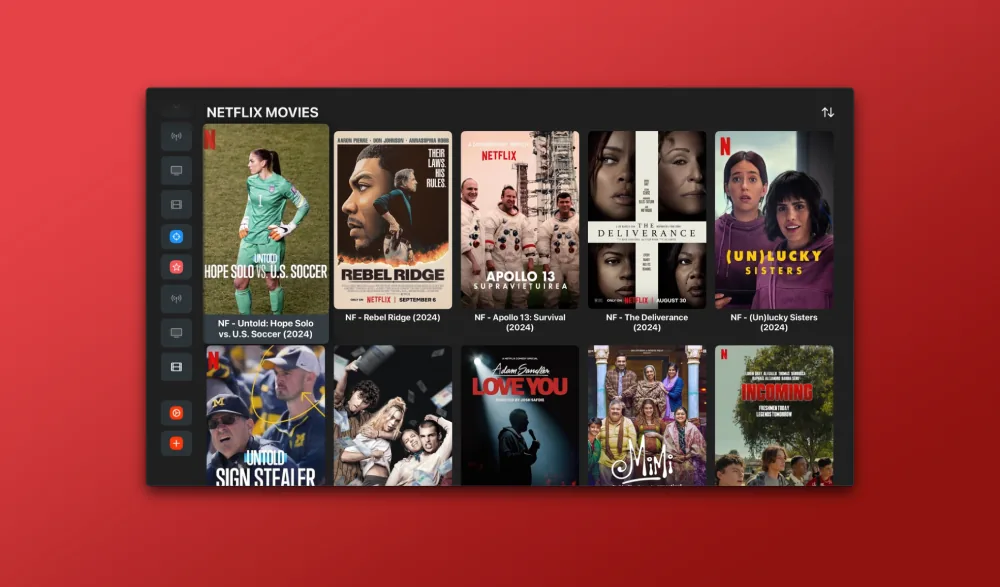
Tällainen sovellus UHF on
UHF Love Your IPTV on Applen laitteille tehty soitin, ja käytännössä se tekee yhden asian: yhdistää soittolistaasi ja tuo kanavat, elokuvat ja sarjat näkyviin selkeään käyttöliittymään. Sovellus ei tee mitään itsestään ennen kuin olet kirjautunut sisään, joten tilauksen mukana tulevat kirjautumistiedot ovat koko asennuksen edellytys. Jos ne ovat edessäsi heti aluksi, loppu sujuu nopeasti. Jos tilausta ei ole vielä tehty, se kannattaa hoitaa ensimmäisenä, sillä ilman verkkotunnusta, käyttäjätunnusta ja salasanaa työ pysähtyy jo toiseen vaiheeseen. Muuta laitetta tai asennusta ei tarvita. Kirjautumistiedot kannattaa ottaa esiin jo ennen sovelluksen avaamista.
Vaihe 1: lataa UHF App Storesta
Avaa App Store Applen laitteellasi ja hae hakusanalla UHF Love Your IPTV. Oikea sovellus tulee yleensä hakutulosten kärkeen. Lataa se ja avaa heti, kun asennus on valmis. Jos käytät Apple TV:tä, sama tehdään itse laitteen App Storesta, ja silloin tekstin syöttäminen sujuu myöhemmin usein helpommin iPhonen kaukosäädintoiminnolla kuin ruudun näppäimistöllä. Tarkista mielellään ennen jatkamista, että laitteessa on ajan tasalla oleva iOS- tai tvOS-versio. Vanhentunut käyttöjärjestelmä on yllättävän usein syy siihen, ettei sovellus toimi odotetulla tavalla. Päivityksen voi tehdä laitteen asetuksista muutamassa minuutissa.
Vaiheet 2 ja 3: Create Playlist ja Xtream
Kun avaat UHF:n ensimmäisen kerran, ruutu on lähes tyhjä. Niin sen kuuluukin olla: sovellus odottaa, että lisäät soittolistan. Valitse Create Playlist. Sen jälkeen eteen tulee kaksi vaihtoehtoa, M3U8 Playlist ja Xtream Playlist. Valitse näistä Xtream Playlist. Siinä menetelmässä annetaan palvelimen osoite, käyttäjätunnus ja salasana kukin omaan kenttäänsä, jolloin sovellus hakee itse kanavaluettelon, elokuva-arkiston, sarjat ja ohjelmaoppaan. M3U-linkki toimii sekin, mutta se antaa yleensä sekavamman rakenteen ja puutteellisen ohjelmaoppaan, joten valinta kannattaa tehdä harkiten. Xtream on siis suositeltu tapa myös uPlayn tunnuksilla.
Vaiheet 4-7: nimi, osoite ja kirjautuminen
Nyt täytetään neljä kenttää. Ensin annat soittolistalle nimen, ja uPlay+ on siihen kelpo valinta, koska lista on silloin helppo tunnistaa. Seuraavassa näkymässä voit halutessasi valita listalle kuvakkeen. Sen jälkeen tulevat palvelimen osoite, käyttäjätunnus ja salasana, jotka kaikki ovat tietoja, jotka toimitetaan sinulle tilauksen jälkeen. Kirjoita ne täsmälleen siinä muodossa kuin ne on annettu. Virhe yhdessäkin merkissä on yleisin syy siihen, että kirjautuminen hylätään, joten käytä kopioimista ja liittämistä aina kun se on mahdollista.
- Name this playlist: kirjoita uPlay+
- URL to Xtream Server: tilauksen jälkeen saamasi verkkotunnus
- Your Username: käyttäjätunnuksesi
- Your Password: salasanasi
Vaihe 8: paina Create ja seuraa vihreitä merkkejä
Kun kaikki kentät on täytetty, jäljellä on enää Create-painike. Sovellus alkaa heti ladata, ja näet sisällön tulevan sisään pala palalta, kunkin osan saadessa vihreän merkin sitä mukaa kun se on paikallaan. Tähän voi kulua minuutti tai kaksi yhteydestä riippuen. Anna sovelluksen olla auki koko sen ajan, kun se tekee työtään. Kun kaikki merkit ovat vihreitä, soittolista on latautunut valmiiksi ja voit alkaa katsoa haluamaasi sisältöä. Keskeneräistä latausta ei kannata katkaista, sillä muuten se alkaa alusta. Latauksen aikana laitetta ei tarvitse koskettaa lainkaan.
Miltä näkymä näyttää, kun kaikki on paikallaan
Kirjautumisen jälkeen eteen tulee näkymä, jossa suorat kanavat, elokuvat ja sarjat ovat kukin omanaan. Kanavat on lajiteltu kategorioihin, joten urheilu, uutiset ja viihde löytyvät helposti, ja elokuvat sekä sarjat näkyvät julisteina. Ohjelmaopas ilmestyy itsestään ja kertoo, mitä on menossa juuri sillä hetkellä. Jos aiot ehtiä jalkapallo-otteluun tai jääkiekko-otteluun, nopeinta on hypätä suoraan urheilukategoriaan sen sijaan, että selaisi koko kanavalistaa ylhäältä alkaen. Hakukenttä auttaa silloin, kun tiedät kanavan nimen mutta et sen paikkaa. Suosikeiksi merkityt kanavat nousevat listan kärkeen.
Kun soittolista ei lataudu
Jos lataus pysähtyy, tarkista kolme asiaa tässä järjestyksessä. Ensin kirjautumistiedot merkki merkiltä, isot ja pienet kirjaimet mukaan lukien. Sen jälkeen verkkoyhteys juuri sillä laitteella, sillä korkean tarkkuuden suoratoisto vaatii vakaan linjan eikä pelkkää suurta huippunopeutta nopeustestissä. Lopuksi voit kokeilla poistaa soittolistan ja lisätä sen uudelleen vaiheesta kaksi alkaen. Jos mikään näistä ei auta, nopeinta on ottaa yhteyttä asiakaspalveluun. Kerro samalla laitteesi malli ja ruudulla näkyvä ilmoitus, niin selvittely etenee ripeämmin. Useimmiten syy löytyy jo ensimmäisestä kohdasta.
- Tilaa uPlay-paketti
- IPTV-sovellusten testi Applen laitteille
- Näin aloitat IPTVX:n käytön
- Näin EPG ja tv-opas toimivat
- Millainen internetnopeus tarvitaan
- Ota yhteyttä asiakaspalveluun
Lähteet ja lisälukemista
Usein kysytyt kysymykset
Millä laitteilla UHF toimii?
UHF Love Your IPTV on tehty Applen laitteille, ja se ladataan App Storesta iPhonella, iPadilla tai Apple TV:llä. Asennus on kaikilla kolmella samanlainen, mutta Apple TV:llä kenttien täyttäminen sujuu usein nopeammin puhelimen kaukosäädintoiminnolla kuin ruudun näppäimistöllä. Samat kirjautumistiedot toimivat kaikilla kolmella laitteella.
Valitsenko M3U8:n vai Xtreamin?
Valitse Xtream Playlist. Silloin syötät palvelimen osoitteen, käyttäjätunnuksen ja salasanan kukin omaan kenttäänsä, ja sovellus hakee kanavat, elokuvat, sarjat sekä ohjelmaoppaan automaattisesti. M3U8 toimii monissa soittimissa sekin, mutta kanavanäkymä jää usein sekavammaksi ja ohjelmaopas on tällöin lisättävä käsin. Xtream on siksi tässä ohjeessa käytetty tapa.
Mitä kirjoitan nimikenttään?
Nimi on vain omaa käyttöä varten eikä vaikuta kirjautumiseen mitenkään. uPlay+ on selkeä valinta erityisesti silloin, jos lisäät myöhemmin samalle laitteelle useamman soittolistan ja haluat erottaa ne toisistaan. Seuraavassa vaiheessa voit valita myös kuvakkeen, mutta se on täysin vapaaehtoista. Nimen voi vaihtaa myöhemmin soittolistan asetuksista.
Miksi lataus kestää näin kauan?
Ensimmäisellä kerralla sovellus hakee kerralla koko kanavalistan, elokuva-arkiston, sarjat ja ohjelmaoppaan, ja siihen kuluu helposti minuutti tai kaksi. Vihreät merkit kertovat, kuinka pitkälle lataus on edennyt. Myöhemmin sovellus aukeaa nopeammin, koska soittolistan rakenne on sille jo tuttu. Latausaikaan vaikuttaa myös verkkoyhteyden vakaus.
Valmis kokeilemaan uPlayta?
Yli 53 000 kanavaa, urheilua, elokuvia ja sarjoja – ilman sitoutumisaikaa.
Katso paketit ja hinnatAiheeseen liittyvät artikkelit

Mitä IPTV maksaa Suomessa? Hinnat ja hinnoittelumallit 2026
Mitä IPTV maksaa Suomessa? Käymme läpi kuukausi-, vuosi- ja 24 kuukauden hinnat euroina, hintaan vaikuttavat t

IPTV ja laillisuus Suomessa: tekniikka, oikeudet ja vastuu
Onko IPTV laillista Suomessa? Tekniikka on laillinen, ratkaisevaa ovat lähetysoikeudet. Näin tunnistat luotett
Suomalaiset tv-kanavat IPTV:ssä – Yle, MTV3, Nelonen ja Sub
Yle TV1, Yle TV2, MTV3, Nelonen ja Sub – näin suomalaiset tv-kanavat toimivat IPTV:ssä ja mitä eroa on lineaar