
Uppsetning IPTVX skref fyrir skref
IPTVX varð fljótt í uppáhaldi hjá IPTV-notendum, ekki síst vegna viðmóts sem minnir á Netflix. Þegar þessi leiðarvísir var skrifaður haustið 2024 var forritið aðeins fáanlegt fyrir Apple-tæki, en útgáfa fyrir Android hafði verið boðuð snemma árs 2025. Hér förum við í gegnum alla uppsetninguna, frá niðurhali að fullhlöðnum spilunarlista.
· uPlay
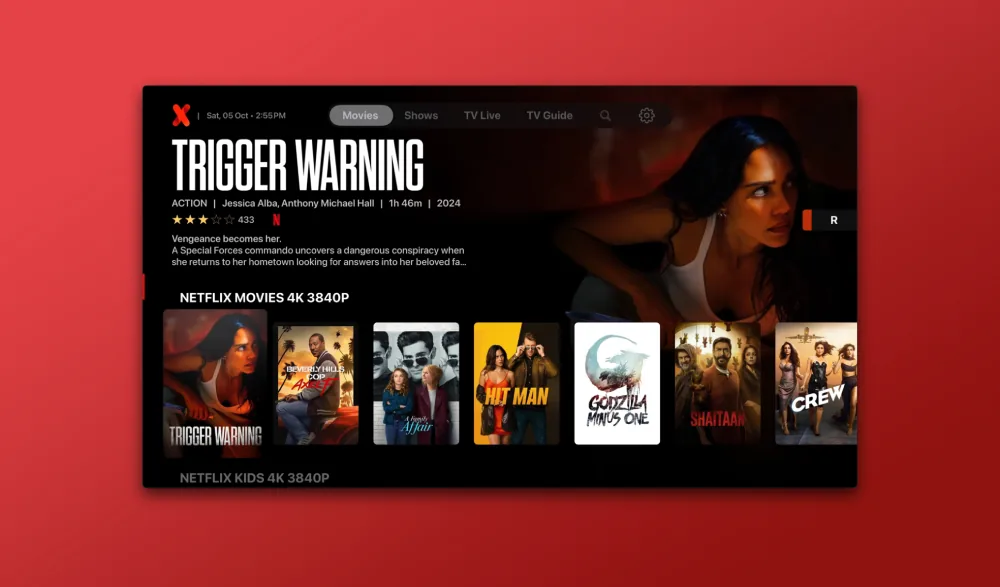
Þetta er IPTVX
IPTVX sker sig úr fjöldanum af spilurum með viðmóti sem er byggt á sömu rökum og Netflix: stórar plakatmyndir, skýrir flokkar og hröð leið á milli stöðva, kvikmynda og þáttaraða. Þegar þessi leiðarvísir var skrifaður lá forritið aðeins frammi fyrir Apple-tæki, það er Apple TV, iPhone og iPad, en útgáfa fyrir Android hafði verið boðuð snemma árs 2025. Fyrir marga er einmitt útlitið ástæðan fyrir því að IPTVX verður fyrir valinu fremur en látlausari kostir. Tæknilega vinnur forritið sömu vinnu og keppinautarnir: það tengist spilunarlista og sækir efnið þitt.
Skref 1: Sæktu IPTVX
Þú byrjar í forritabúðinni í tækinu þínu. Leitaðu að „IPTVX“, gakktu úr skugga um að þú hafir fundið rétta forritið áður en þú sækir það, og opnaðu það þegar uppsetningu er lokið. Á Apple TV gerir þú nákvæmlega það sama úr App Store í boxinu sjálfu. Hafir þú ekki pantað áskrift enn þarf það að gerast fyrst: innskráningarupplýsingarnar eru sendar út eftir pöntun og án þeirra kemstu ekki lengra en á upphafsskjáinn. Leggðu þær tilbúnar áður en þú heldur áfram, þá tekur afgangur uppsetningarinnar aðeins fáeinar mínútur.
Skref 2 og 3: Nýr spilunarlisti með Xtream API
Þegar forritið opnast liggur valmynd meðfram vinstri kantinum. Þar velur þú „New Playlist“. Á næsta skjá ertu beðinn um að velja innskráningaraðferð og þar er valið Xtream API. Það er aðferðin þar sem þú gefur upp vistfang netþjóns ásamt notandanafni og lykilorði í stað þess að líma inn langan M3U-hlekk. Kosturinn er sá að forritið sækir stöðvayfirlit, kvikmyndir, þáttaraðir og dagskrárvísi sjálfkrafa frá netþjóninum. Veljir þú ranga aðferð hér birtast ekki sömu reitir í næsta skrefi og þá þarftu að byrja upp á nýtt.
Skref 4 til 7: Fylltu inn upplýsingarnar
Nú kemur sjálf útfyllingin. Fjóra reiti þarf að fylla út og allt saman kemur úr upplýsingunum sem þú færð sendar eftir pöntun. Skrifaðu þær nákvæmlega eins og þær standa, því einn stafur sem vantar í lykilorðið er algengasta ástæða þess að spilunarlisti hleðst ekki inn. Lesir þú upplýsingarnar úr tölvupósti í sama tæki er öruggara að afrita og líma en að slá þær inn eftir minni. Á Apple TV gengur oft hraðar að fylla reitina út með fjarstýringarvirkninni í iPhone en með lyklaborðinu á skjánum.
- Playlist Name: skrifaðu uPlay+
- Domain: lénsslóðin sem þú færð senda eftir pöntun
- Your Username: notandanafnið þitt
- Your Password: lykilorðið þitt
- EPG's URL: skildu reitinn eftir auðan, hann fyllist sjálfkrafa
Skref 8: Ýttu á Save og bíddu
Þegar allir reitir eru komnir á sinn stað ýtir þú á „Save“. Forritið byrjar að hlaða og það getur tekið eina til tvær mínútur áður en allt er komið niður. Ekki loka forritinu á meðan á því stendur. Þegar hleðslunni er lokið lendir þú á heimaskjánum þar sem táknmynd spilunarlistans þíns bíður. Ýttu á táknmyndina og þá opnast allt efnissafnið. Af þeim skjá velur þú sjálf hvort þú ferð inn á beinar stöðvar, kvikmyndir eða þáttaraðir, og þaðan ertu kominn af stað með það sem þig langar að horfa á.
Svona notar þú forritið dags daglega
Eftir uppsetninguna er leiðsögnin einföld. Beinu stöðvarnar raðast í flokka, með íþróttir, fréttir og afþreyingu hvert í sínu lagi, á meðan kvikmyndir og þáttaraðir hafa eigin hluta með plakatsýn. Dagskrárvísirinn fyllist sjálfur svo þú sérð hvað er í gangi núna og hvað kemur síðar um kvöldið. Ætlir þú að fylgjast með fótboltaleik eða hokkíleik er fljótlegast að fara beint inn í íþróttaflokkinn í stað þess að fletta í gegnum allan stöðvalistann. Sértu óviss um hvar stöð liggur notar þú leitarreitinn.
Ef eitthvað virkar ekki
Fari eitthvað úrskeiðis er orsökin yfirleitt ein af þremur: villa í innskráningarupplýsingunum, nettenging sem heldur ekki, eða einfaldlega að forritið er ekki búið að hlaða. Athugaðu upplýsingarnar staf fyrir staf fyrst. Því næst prófar þú tenginguna í tækinu sjálfu, því jöfn streymun í hárri upplausn krefst stöðugrar línu en ekki bara hás hámarkshraða. Dugi hvorugt eyðir þú spilunarlistanum og setur hann inn aftur frá skrefi tvö með sömu upplýsingum og áður.
- Pantaðu uPlay-áskrift
- IPTVX á Apple og Android
- IPTV X-forritið útskýrt
- Byrjaðu með IPTV Smarters
- Bestu IPTV-forritin 2025
- Skoðaðu stöðvayfirlitið
Heimildir og frekara lesefni
Algengar spurningar
Er IPTVX til fyrir Android?
Þegar þessi leiðarvísir var skrifaður haustið 2024 lá IPTVX aðeins frammi fyrir Apple-tæki á borð við Apple TV, iPhone og iPad. Útgáfa fyrir Android hafði verið boðuð snemma árs 2025. Notir þú Android á meðan eru til nokkrir aðrir spilarar sem ráða við nákvæmlega sömu Xtream-innskráningu, með lénsslóð, notandanafni og lykilorði.
Hvaða innskráningaraðferð á ég að velja?
Veldu Xtream API. Þá gefur þú upp lénsslóð, notandanafn og lykilorð hvert í sínu lagi og forritið sækir stöðvar, kvikmyndir, þáttaraðir og dagskrárvísi sjálfkrafa. Kosturinn með M3U-hlekk virkar líka í mörgum forritum, en þá þarf oft að setja dagskrárvísinn inn handvirkt og yfirsýnin yfir stöðvarnar verður lakari.
Þarf ég að fylla EPG-slóðina út sjálf?
Nei. Reiturinn fyrir „EPG's URL“ á að standa auður. Slóðin fyllist sjálfkrafa þegar spilunarlistinn hleðst inn, og skrifir þú eitthvað þar upp á eigin spýtur áttu á hættu að dagskrárvísirinn birtist ekki eins og hann á að gera. Standi hann samt auður eyðir þú listanum og setur hann inn aftur.
Hversu langan tíma tekur uppsetningin?
Sjálf útfyllingin tekur örfáar mínútur þegar þú ert með innskráningarupplýsingarnar fyrir framan þig. Eftir að þú hefur ýtt á „Save“ tekur forritið gjarnan eina til tvær mínútur í að sækja stöðvalistann og efnissafnið. Fyrsta skiptið tekur lengstan tíma, en eftir það opnast forritið umtalsvert hraðar.
Til í að prófa uPlay?
Yfir 53 000 stöðvar, íþróttir, kvikmyndir og þættir – án binditíma.
Sjá pakka og verðTengdar greinar
IPTV á Íslandi: allt sem þarf að vita áður en þú velur þjónustu
Hvað er IPTV og hvernig virkar sjónvarp um netið á Íslandi? Leiðarvísir um rásaframboð, búnað, nethraða, verð

Hvað kostar IPTV-áskrift og hvað liggur að baki verðinu?
Hvað kostar IPTV á Íslandi? Yfirlit yfir mánaðarverð, ársáskrift, hvað hefur áhrif á verðið, falinn kostnað og

Er IPTV löglegt? Munurinn á leyfilegri þjónustu og ólöglegri dreifingu
Er IPTV löglegt? Tæknin sjálf er lögleg, en það skiptir öllu hvort þjónustan hefur dreifingarheimild. Hér eru