
UHF Love Your IPTV: opsætning på iPhone, iPad og Apple TV
UHF Love Your IPTV er en af de afspillere, mange vælger til Apple-udstyr, og opsætningen er klaret på få minutter, når du har loginoplysningerne parat. Denne guide fra efteråret 2024 tager dig gennem hvert trin, fra download i App Store til det grønne flueben, der viser, at playlisten er færdigindlæst.
· uPlay
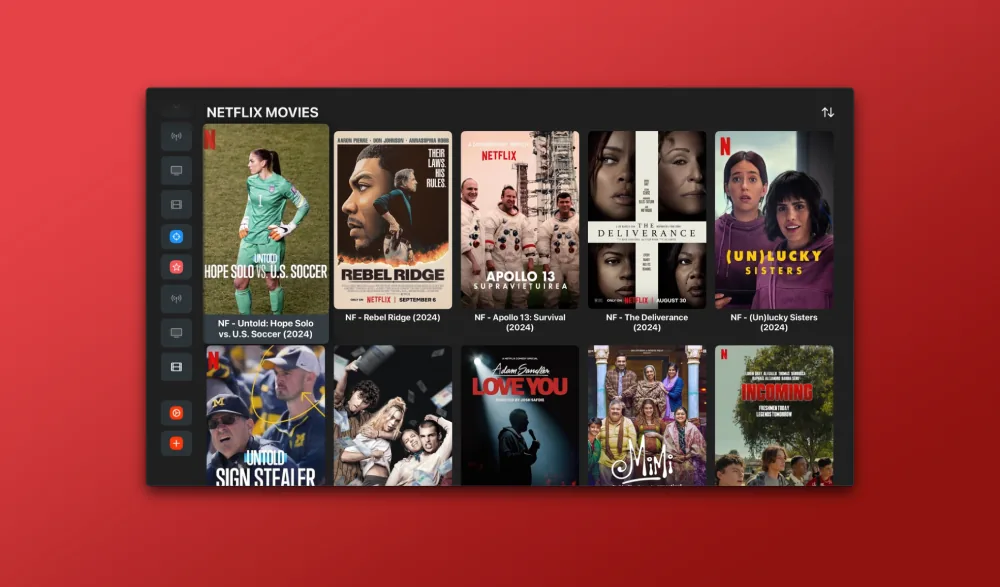
Det er UHF
UHF Love Your IPTV er en afspiller til Apple-enheder, og den gør i praksis én ting: den kobler sig til din playliste og henter kanaler, film og serier frem i en overskuelig brugerflade. Appen foretager sig ikke noget af sig selv, før du er logget ind, så loginoplysningerne fra dit abonnement er en forudsætning for hele opsætningen. Har du dem foran dig, når du går i gang, går resten hurtigt. Har du ikke bestilt endnu, er det det første, du bør ordne, for uden domæne-URL, brugernavn og adgangskode stopper du allerede i trin to.
Trin 1: Hent UHF i App Store
Åbn App Store på din Apple-enhed, og søg på »UHF Love Your IPTV«. Den rigtige app ligger normalt øverst blandt resultaterne. Hent den, og åbn den, så snart installationen er færdig. Bruger du Apple TV, gør du det samme fra App Store på selve boksen, og der er det ofte nemmere at indtaste tekst senere med fjernbetjeningsfunktionen på iPhone end med skærmtastaturet. Tjek gerne, at enheden kører en opdateret udgave af iOS eller tvOS, før du går videre.
Trin 2 og 3: Create Playlist og Xtream
Første gang du åbner UHF, er skærmen næsten tom. Sådan skal det være: appen venter på, at du lægger en playliste ind. Vælg »Create Playlist«. Derefter får du to muligheder frem, »M3U8 Playlist« og »Xtream Playlist«. Her vælger du Xtream Playlist. Det er metoden, hvor du opgiver serveradresse, brugernavn og adgangskode hver for sig, så appen selv henter kanaloversigt, filmarkiv, serier og programguide. Et M3U-link virker også, men giver som regel en dårligere struktur og en mangelfuld programguide.
Trin 4 til 7: Navn, adresse og login
Nu skal fire felter udfyldes. Først giver du playlisten et navn, og »uPlay+« er et fornuftigt valg, som gør den nem at genkende. På det næste skærmbillede kan du vælge et ikon, hvis du vil. Derefter kommer serveradressen, brugernavnet og adgangskoden, som alle er oplysninger, du får tilsendt efter bestillingen. Skriv dem af præcis, som de står. Fejl i et enkelt tegn er den hyppigste årsag til, at login bliver afvist, så brug kopier og indsæt, når du kan.
- Name this playlist: skriv uPlay+
- URL to Xtream Server: den domæne-URL, du får tilsendt efter bestillingen
- Your Username: dit brugernavn
- Your Password: din adgangskode
Trin 8: Tryk Create, og følg de grønne flueben
Når alle felter er udfyldt, mangler kun knappen »Create«. Appen begynder straks at indlæse, og du kan se indholdet blive hentet ind bid for bid, hver del markeret med et grønt flueben, efterhånden som den falder på plads. Det kan tage et minut eller to afhængigt af din forbindelse. Lad appen stå åben, mens den arbejder. Når alle flueben er grønne, er playlisten færdigindlæst, og du kan begynde at se det, du har lyst til.
Sådan ser det ud, når alt er på plads
Efter login får du et overblik, hvor direkte kanaler, film og serier ligger hver for sig. Kanalerne er sorteret i kategorier, så sport, nyheder og underholdning er nemme at finde, mens film og serier vises med plakater. Programguiden dukker op af sig selv og viser, hvad der kører lige nu. Skal du nå en fodboldkamp eller en ishockeykamp, går det hurtigst at hoppe direkte ind i sportskategorien frem for at bladre gennem hele kanallisten fra toppen.
Når playlisten ikke indlæses
Går indlæsningen i stå, er der tre ting, du bør tjekke i denne rækkefølge. Først loginoplysningerne, tegn for tegn, store og små bogstaver inklusive. Derefter netforbindelsen på selve enheden, eftersom streaming i høj opløsning kræver en stabil linje og ikke bare en høj tophastighed i en hastighedsmåling. Til sidst kan du prøve at slette playlisten og lægge den ind igen fra trin to. Virker det stadig ikke, er det hurtigste at kontakte kundeservice.
- Bestil uPlay-abonnement
- Test af IPTV-apps til Apple
- Kom i gang med IPTVX
- Sådan fungerer EPG og tv-guiden
- Hvilken internethastighed har du brug for
- Kontakt kundeservice
Kilder og videre læsning
Ofte stillede spørgsmål
Hvilke enheder virker UHF på?
UHF Love Your IPTV er lavet til Apple-udstyr og hentes i App Store på iPhone, iPad eller Apple TV. Opsætningen er identisk på alle tre, men på Apple TV går udfyldningen af felterne ofte hurtigere, hvis du bruger fjernbetjeningsfunktionen på telefonen i stedet for skærmtastaturet.
Skal jeg vælge M3U8 eller Xtream?
Vælg Xtream Playlist. Så lægger du serveradresse, brugernavn og adgangskode ind i hvert sit felt, og appen henter automatisk kanaler, film, serier og programguide. M3U8 virker også i mange afspillere, men giver ofte en mindre overskuelig kanaloversigt, og programguiden skal så typisk sættes op manuelt.
Hvad skriver jeg i navnefeltet?
Navnet er kun til eget brug og påvirker ikke login. »uPlay+« er et ryddeligt valg, især hvis du senere lægger flere playlister ind på samme enhed og skal kunne skelne dem fra hinanden. Du kan også vælge et ikon i næste trin, men det er helt valgfrit.
Hvorfor tager indlæsningen så lang tid?
Første gang henter appen hele kanallisten, filmarkivet, serieoversigten og programguiden ned på én gang, og det tager gerne et minut eller to. De grønne flueben viser, hvor langt den er nået. Senere åbninger går hurtigere, fordi appen allerede kender strukturen i din playliste.
Klar til at prøve uPlay?
Over 53 000 kanaler, sport, film og serier – uden bindingsperiode.
Se pakker og priserRelaterede artikler

Prisen på IPTV i Danmark: sådan ser tallene ud i 2026
Hvad koster IPTV i Danmark? Se realistiske prisniveauer pr. måned og år, hvad der får prisen til at svinge, og

Er IPTV lovligt i Danmark? Teknik, rettigheder og dit ansvar
Er IPTV lovligt i Danmark? Teknologien er lovlig – det afgørende er rettighederne. Sådan tjekker du din udbyde
Danske tv-kanaler i 2026: fra DR1 og TV 2 til regionalt tv
Overblik over danske tv-kanaler: DR1, DR2, TV 2, TV3 og Kanal 5, de regionale kanaler og forskellen på lineært