
IPTV á Amazon Fire TV Stick: pas fyrir pas leiðarvísir
Amazon Fire TV Stick er ein ódýrasta leiðin til að breyta nánast hvaða sjónvarpi sem er í fullgilt streymitæki. Hér er farið yfir undirbúning, uppsetningu skref fyrir skref og muninn á gerðunum. Að lokum skoðum við þær stillingar sem skipta raunverulegu máli fyrir myndgæði og stöðugleika.
· uPlay
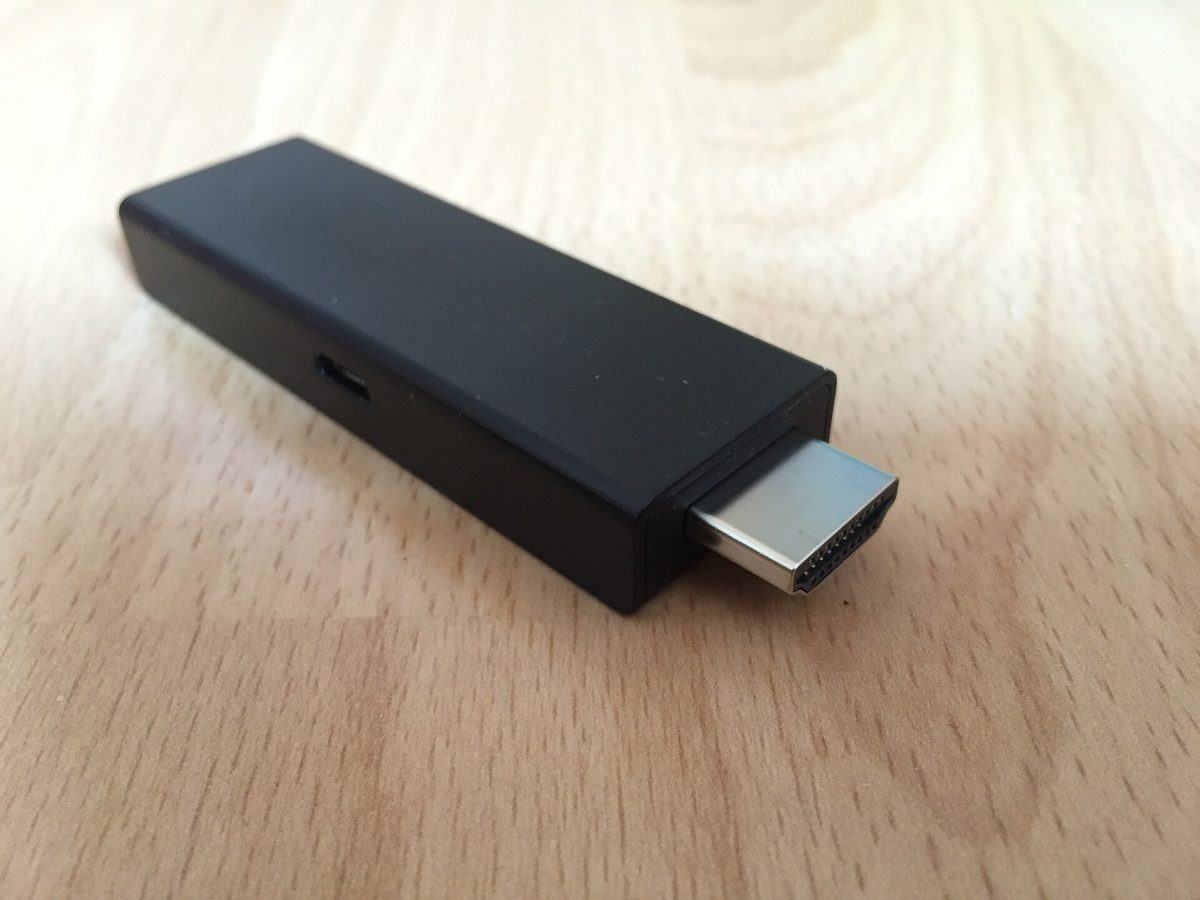
Mynd: Amazon Fire TV Stick HDMI.jpg — ubahnverleih (CC0)
Af hverju Fire TV Stick hentar vel fyrir IPTV
Fire TV Stick er lítill spilari sem stingst beint í HDMI-tengi sjónvarpsins og sækir straum um USB. Hann keyrir eigin útgáfu af Android, sem þýðir að viðmótið er hratt, uppfærslur berast reglulega og verslunin býður upp á fleiri spilaraforrit en flest innbyggð sjónvarpskerfi. Fyrir þá sem eiga eldra sjónvarp er þetta langódýrasta leiðin til að fá nútímalegt viðmót án þess að skipta um tæki, og einmitt þess vegna er hann vinsæll kostur fyrir norrænt IPTV.
Rétt eins og með önnur tæki gildir að spilaraforritin sjálf innihalda ekkert efni. Þau eru gerð af þriðja aðila og virka aðeins með rásalista sem notandinn á sjálfur, svo gild áskrift þarf að vera til staðar áður en byrjað er. Þegar rætt er um IPTV Ísland er einmitt oftast átt við þessa samsetningu: eigin áskrift, spilaraforrit og stöðuga nettengingu.
Undirbúningur: hvað þarf að vera til staðar
Uppsetningin tekur sjaldan meira en stundarfjórðung ef allt er tilbúið fyrir fram. Flest vandamál sem koma upp á þessu stigi má rekja til þess að einhver eining á listanum hér að neðan vantaði. Farðu því yfir hann áður en þú byrjar.
- Fire TV Stick tengdur við HDMI-tengi sjónvarpsins og rafmagn
- Amazon-reikningur, því verslunin krefst innskráningar
- Aðgangsupplýsingar frá þjónustuveitunni: Xtream-notandi og lykilorð eða M3U-slóð
- Stöðug tenging, helst ljósleiðari og 5 GHz þráðlaust net
- Nafn á rásalistanum sem þú þekkir aftur, ætlirðu að vista fleiri en einn
Uppsetning skref fyrir skref
Ef rásirnar birtast ekki strax er nær undantekningarlaust um innsláttarvillu að ræða. Farðu yfir slóðina staf fyrir staf, gættu að aukabilum í byrjun og enda og athugaðu hvort lykilorðið sé hástafanæmt. Fjarstýringin gerir innslátt seinlegan, svo það borgar sig að fara hægt yfir.
- 1. Stingdu tækinu í HDMI-tengi, tengdu straumbreytinn og veldu rétta HDMI-rás á sjónvarpinu.
- 2. Kláraðu grunnuppsetninguna: tungumál, þráðlaust net og innskráning á Amazon-reikning.
- 3. Opnaðu leitina efst á heimaskjánum og leitaðu að spilara, til dæmis IPTV Smarters Pro.
- 4. Settu forritið upp og ræstu það af heimaskjánum.
- 5. Veldu innskráningu með Xtream Codes og sláðu inn notandanafn, lykilorð og slóð þjónustunnar — eða veldu M3U-slóð ef það á við.
- 6. Bíddu meðan rásalisti og dagskrárvísir hlaðast inn og festu forritið efst á heimaskjáinn til að finna það fljótt.
Fire TV gerðir í samanburði
Fyrir venjulegt HD-áhorf er ódýrasta gerðin fullnægjandi. Munurinn kemur fram þegar rásalistinn er stór, þegar horft er í 4K eða þegar þráðlausa netið er undir álagi — þá skilar öflugri gerð sér í styttri biðtíma við rásaskipti og færri hikstum. Sé sjónvarpið ekki 4K-tæki bætir dýrari gerð engu við myndgæðin.
| Gerð | Hámarksupplausn | Hentar fyrir | Gott að vita |
|---|---|---|---|
| Fire TV Stick (HD) | 1080p | Eldri sjónvörp, svefnherbergi, ferðalög | Nægir vel fyrir HD-rásir |
| Fire TV Stick 4K | 2160p | 4K sjónvörp | Styður HDR-myndefni |
| Fire TV Stick 4K Max | 2160p | Kröfuharða notendur | Hraðari örgjörvi og nýrri þráðlaus staðall |
| Fire TV Cube | 2160p | Fastar uppsetningar í stofu | Er með netsnúrutengi, sem gefur stöðugasta streymið |
Stillingar sem bæta upplifunina
Farðu í stillingar tækisins og stilltu skjáupplausn handvirkt í stað sjálfvirkrar stillingar ef sjónvarpið skiptir oft á milli og myndin blikkar. Slökktu á sjálfvirkri spilun forskoðunar á heimaskjánum, því hún étur bandvídd í bakgrunni án þess að þú takir eftir því. Í spilaranum sjálfum má hækka biðminni ef myndin hikstar, og lækka það aftur ef rásaskipti verða of hæg.
Hreinsaðu líka skyndiminni spilarans reglulega. Fire TV Stick er með takmarkað geymslupláss og þegar það fyllist hægir á öllu tækinu, oft svo mikið að myndspilun verður óstöðug. Ef þú notar tækið daglega er góð regla að endurræsa það vikulega; það leysir furðu mörg vandamál áður en þau verða að vana.
Fjarstýringin og flýtileiðir
Fjarstýringin ræður við raddleit, sem er langfljótlegasta leiðin til að opna forrit í stað þess að fletta um heimaskjáinn. Langt ýtt á heimahnappinn opnar flýtivalmynd með aðgangi að stillingum, skjávarpi og forritayfirliti. Í flestum spilurum er hægt að merkja rásir sem uppáhalds og raða þeim efst, þannig að leikur kvöldsins finnist með tveimur smellum. Sumir spilarar leyfa líka að fela heilar rásamöppur sem þú notar aldrei, sem gerir listann miklu læsilegri.
Þegar eitthvað klikkar: fyrstu úrræði
Byrjaðu alltaf á einföldustu skýringunum. Endurræstu Fire TV Stick og beininn, prófaðu aðra rás til að sjá hvort vandinn sé bundinn við eina útsendingu, og athugaðu hvort einhver annar á heimilinu sé að hlaða niður stórum skrám á sama tíma. Ef myndin hikstar aðeins í 4K en ekki í HD er tengingin eða þráðlausa netið líklegasti sökudólgurinn frekar en tækið sjálft. Ítarlegri greining á orsökum og lausnum er í sérstökum leiðarvísi um hikstandi mynd.
Öryggi, uppfærslur og persónuvernd
Sæktu forrit eingöngu úr opinberri verslun tækisins og forðastu uppsetningarskrár af óþekktum uppruna, sem geta borið með sér óværu. Haltu tækinu uppfærðu, því uppfærslur loka öryggisgöllum jafnt sem villum í myndspilun. Farðu einnig yfir persónuverndarstillingar Fire TV og slökktu á söfnun notkunargagna sem þú vilt ekki taka þátt í. Persónuvernd birtir almennar leiðbeiningar um réttindi notenda þegar kemur að meðferð persónuupplýsinga.
- velja áskriftarleið hjá uPlay
- kvikmyndir og þáttaraðir í safninu
- leiðarvísi um hikstandi mynd
- uppsetningu á Samsung og LG
- kröfur um nethraða
- hafa samband við þjónustuna
Heimildir og frekara lesefni
Algengar spurningar
Þarf Amazon-reikning til að nota Fire TV Stick?
Já, tækið krefst innskráningar á Amazon-reikning til að hægt sé að sækja forrit úr versluninni. Reikningurinn er ókeypis og tengist sjónvarpsáskriftinni þinni ekki á nokkurn hátt. Sömu aðgangsupplýsingar má nota á fleiri en einu Fire TV tæki á heimilinu.
Er 4K gerðin nauðsynleg ef sjónvarpið er 4K?
Ætlirðu að horfa á 4K-efni þarf tækið sjálft að ráða við þá upplausn, svo 4K-gerðin er rétti kosturinn. Á venjulegu HD-sjónvarpi bætir hún engu við myndgæðin. Mundu líka að 4K krefst töluvert meiri bandvíddar en HD, svo tengingin þarf að fylgja með.
Hvað geri ég ef forritið opnast en engar rásir birtast?
Þá hefur rásalistinn ekki hlaðist inn, og orsökin er nær alltaf innsláttarvilla í slóð, notandanafni eða lykilorði. Farðu yfir upplýsingarnar staf fyrir staf og gættu sérstaklega að aukabilum. Reynist allt rétt skaltu hafa samband við þjónustuna og staðfesta að áskriftin sé virk.
Til í að prófa uPlay?
Yfir 53 000 stöðvar, íþróttir, kvikmyndir og þættir – án binditíma.
Sjá pakka og verðTengdar greinar
IPTV í síma og spjaldtölvu: uppsetning og bestu ráðin
Svona horfir þú á IPTV í síma og spjaldtölvu: Android og iOS, uppsetning, gagnamagn í 4G og 5G, vörpun á sjónv
IPTV í 4K: hvað þarf raunverulega til?
Hvað þarf raunverulega til að horfa á IPTV í 4K? Við förum yfir bitahraða, HDR, tæki, skjái og hvenær 4K skila
Nethraði fyrir IPTV: hvað þarf raunverulega á Íslandi?
Hvaða nethraða þarf fyrir IPTV á Íslandi? Kröfur fyrir HD og 4K, margir skjáir samtímis, ljósleiðari, Wi-Fi og