
IPTV á snjallsjónvarpi: uppsetning á Samsung og LG
Snjallsjónvarp frá Samsung eða LG dugar oftast eitt og sér til að horfa á IPTV, án nokkurs aukabúnaðar. Hér förum við yfir uppsetningu á Tizen og webOS skref fyrir skref, hvaða spilarar koma til greina og hvaða stillingar borgar sig að laga strax. Leiðbeiningarnar eiga líka við um nokkurra ára gamlar gerðir.
· uPlay
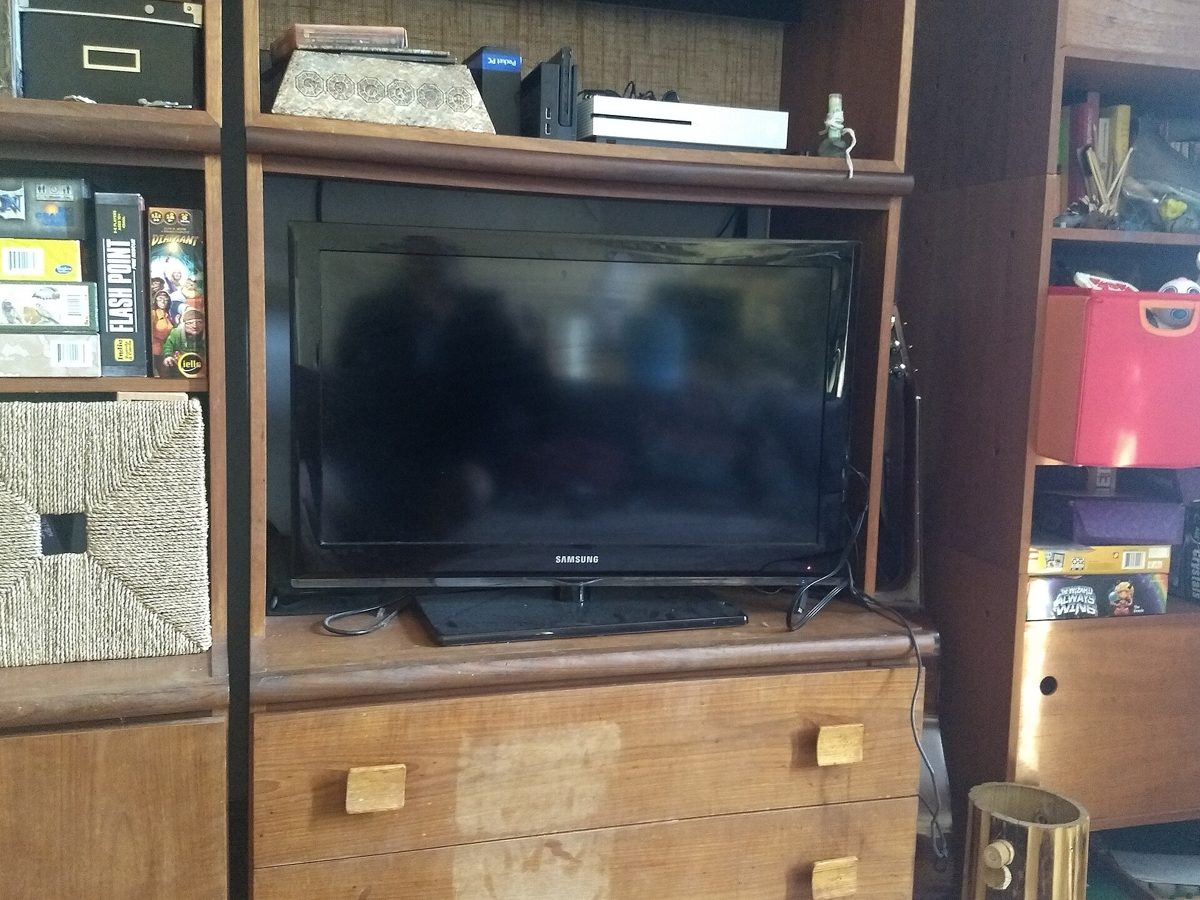
Mynd: A flat-screen television.jpg — EvanProdromou (CC BY-SA 4.0)
IPTV á snjallsjónvarpi: hvað gerist í raun
IPTV þýðir að sjónvarpsefnið berst um breiðbandstenginguna í stað loftnets eða kapals. Á snjallsjónvarpi fer áhorfið fram í smáforriti sem les rásalista: þú skráir inn notandanafn og lykilorð frá þjónustuveitunni, eða slóð að M3U-lista, og eftir það hlaðast rásirnar og dagskrárvísirinn inn í tækið. Fjarstýringin virkar eins og áður, en rásirnar skipta þúsundum og leitin finnur þátt beint eftir heiti. „IPTV Ísland“ er orðið sem flestir slá inn þegar þeir leita að sjónvarpi um netið hér á landi, og undir því liggur einmitt þessi einfalda hugmynd. Norrænt IPTV byggir á sömu tækni óháð því hvaða tæki er notað.
Eitt þarf að vera skýrt frá byrjun: spilararnir sem hér er fjallað um eru gerðir af óháðum hugbúnaðarhúsum og þeim fylgja engar rásir. Þeir eru einungis tól sem birta þann lista sem þú átt sjálfur, svo gild áskrift þarf að vera til staðar áður en uppsetning hefst. Áður en byrjað er borgar sig að hafa eftirfarandi tilbúið.
- Gild áskrift og aðgangsupplýsingar: Xtream-notandanafn og lykilorð eða slóð að M3U-lista
- Stöðug breiðbandstenging, helst um ljósleiðara
- Nýjasta hugbúnaðaruppfærsla sjónvarpsins
- Netsnúra ef mögulegt er, annars 5 GHz þráðlaust net
- Netfang, því sumir spilarar krefjast þess að listinn sé skráður á vefsíðu framleiðandans
Samsung Tizen: uppsetning skref fyrir skref
Á Samsung-sjónvörpum með Tizen eru smáforrit sótt í Smart Hub. Úrvalið er ekki það sama í öllum löndum og árgerðum, svo ekki finnast allir spilarar í hverju tæki. Rökin eru þó alltaf þau sömu: forritið birtir auðkenni tækisins, oftast MAC-tölu, og rásalistinn er tengdur við það auðkenni — annaðhvort á vefsíðu spilarans eða beint í forritinu.
- 1. Ýttu á Home-hnappinn á fjarstýringunni og opnaðu Apps-hlutann.
- 2. Leitaðu að spilara, til dæmis Smart IPTV, Set IPTV eða Net IPTV.
- 3. Settu forritið upp, ræstu það og skrifaðu niður MAC-tölu eða auðkenni tækisins sem birtist á skjánum.
- 4. Skráðu rásalistann á vefsíðu spilarans eða settu Xtream-aðganginn beint inn í forritið.
- 5. Lokaðu forritinu alveg og opnaðu það aftur; rásir og dagskrárvísir hlaðast venjulega inn á fáeinum mínútum.
LG webOS: Content Store og mörk eldri gerða
Á LG-sjónvörpum eru forritin sótt í Content Store og ferlið er nánast eins og hjá Samsung: spilarinn er fundinn, ræstur og rásalistinn tengdur við auðkenni tækisins. Nýrri webOS-gerðir ráða vel við 4K-straum, svo fremi sem tengingin er stöðug og ekkert annað þungt álag er á netinu á sama tíma. Stór rásalisti getur þó tekið nokkrar mínútur að hlaðast inn í fyrsta sinn.
Eldri webOS-gerðir virka líka, en langir listar hlaðast hægar inn og flettingin verður þyngri. Sé sjónvarpið orðið nokkurra ára gamalt skilar lítill utanáliggjandi spilari oft mun betri upplifun en tækið sjálft, hvort sem það er straumlykill eða Android TV-box. Það er umtalsvert ódýrari lausn en að skipta um sjónvarp og hún framlengir líftíma tækis sem er að öðru leyti í fínu standi.
Spilarar á Tizen og webOS í samanburði
Greiðsla fyrir virkjun rennur til hugbúnaðarhússins en ekki til sjónvarpsþjónustunnar, og virkjunin er oftast bundin einu tæki. Geymdu því kvittun og auðkenni tækisins strax eftir uppsetningu, því leyfið flyst ekki endilega með þegar skipt er um sjónvarp. Framboðið er líka breytilegt eftir árgerð og landstillingu, svo listinn hér að neðan er leiðbeinandi frekar en tæmandi.
| Spilari | Pallur | Rásalisti | Gott að vita |
|---|---|---|---|
| Smart IPTV (SIPTV) | Tizen og webOS | M3U | Einskiptisvirkjun á hvert tæki, um 5,49 €, bundin MAC-tölu sjónvarpsins eftir um sjö daga prufu |
| Set IPTV | Tizen og webOS | M3U | Listinn er skráður á vefsíðu framleiðandans; skilmálar ráðast af honum |
| Net IPTV | Tizen og webOS | M3U | Rásalisti tengdur auðkenni tækisins, einfalt viðmót |
| IPTV Smarters Pro | Android TV, sími, spjaldtölva, tölva | M3U og Xtream Codes | Ókeypis forrit |
| Opus Player og IPTV X | Mismunandi eftir tækjum | M3U | Léttir spilarar; framboð fer eftir árgerð og landi |
Stillingar sem borgar sig að laga strax
Byrjaðu á myndstillingum sjónvarpsins. Slökktu á sjálfvirkri hreyfimýkingu ef íþróttir líta óeðlilega út, veldu myndstillingu sem heitir Kvikmynd eða Filmmaker og slökktu á orkusparnaði sem lækkar birtu sjálfkrafa. Sé notaður utanáliggjandi spilari þarf HDMI-tengið að vera stillt á aukna bandvídd til að 4K með HDR skili sér alla leið.
Í spilaranum sjálfum skiptir stærð biðminnis mestu máli. Hærra biðminni þýðir örlítið lengri bið þegar skipt er um rás, en mun færri hikst — sem eru nær alltaf betri skipti. Kveiktu líka á sjálfvirkri endurhleðslu dagskrárvísis að næturlagi svo hann sé alltaf réttur, og merktu uppáhaldsrásir strax svo þær raðist efst.
Þegar sjónvarpið dugar ekki
Sum sjónvörp eru einfaldlega of gömul, of minnislítil eða úrvalið í verslun þeirra of takmarkað. Þá er lítill straumspilari besta lausnin: hann tekur við allri þungavinnunni og sjónvarpið verður eingöngu skjár. Kostirnir eru hraðara viðmót, fleiri spilarar í boði og tíðari uppfærslur. Ef þú vilt bera saman leiðir má lesa nánar um uppsetningu á straumlykli annars vegar og áhorf í síma og spjaldtölvu hins vegar.
Netið heima: ljósleiðari og þráðlaust net
Ísland stendur mjög vel að vígi þegar kemur að ljósleiðara og er meðal þeirra landa í Evrópu sem best eru tengd. Það þýðir að sjálf tengingin inn í húsið er sjaldan vandamálið — flöskuhálsinn liggur oftast í þráðlausa netinu innanhúss. Netsnúra beint í sjónvarpið er alltaf öruggasti kosturinn; sé það ekki hægt skaltu velja 5 GHz tíðnisviðið og hafa beininn frítt og miðsvæðis frekar en inni í skáp eða á bak við sjónvarpið.
Algeng mistök við uppsetningu
Algengasta villan er röng slóð á rásalista: eitt aukabil eða einn vantandi stafur veldur því að ekkert hleðst inn. Næstalgengast er að skrá rangt auðkenni tækisins, því sum sjónvörp sýna sitt hvora MAC-töluna fyrir þráðlaust net og netsnúru — notaðu þá sem spilarinn sýnir sjálfur á skjánum. Loks gleymist oft að uppfæra sjónvarpið, en gamlar útgáfur af webOS og Tizen ráða ekki alltaf við nýjustu forritin. Ef eitthvað stendur á sér er einfaldast að endurræsa bæði sjónvarpið og beininn áður en lengra er haldið.
- skoða áskriftarleiðir og verð
- yfirlit yfir rásaframboðið
- uppsetning á Fire TV Stick
- áhorf í síma og spjaldtölvu
- hvaða nethraða þarf fyrir stöðugt streymi
- algengar spurningar um uppsetningu
Heimildir og frekara lesefni
Algengar spurningar
Þarf ég sérstakan búnað til að horfa á IPTV á Samsung eða LG sjónvarpi?
Nei, í flestum tilfellum dugar sjónvarpið sjálft ásamt spilaraforriti úr Smart Hub eða Content Store. Aukabúnaður eins og straumlykill kemur fyrst til sögunnar ef sjónvarpið er orðið gamalt eða úrvalið í verslun þess of takmarkað. Þá tekur spilarinn við allri vinnunni og sjónvarpið verður eingöngu skjár.
Fylgja rásir með spilaraforritunum?
Nei. Smart IPTV, Set IPTV, Net IPTV og sambærileg forrit eru gerð af óháðum hugbúnaðarhúsum og innihalda ekkert efni. Þau birta aðeins þann rásalista sem notandinn tengir við þau, svo gild áskrift þarf alltaf að vera til staðar.
Af hverju kosta sum forrit peninga þótt áskriftin sé þegar greidd?
Sum forrit, til dæmis Smart IPTV, taka einskiptisgjald fyrir virkjun á hverju tæki eftir stutta prufu, og það gjald rennur til hugbúnaðarhússins. Það er alveg óháð áskriftinni að sjónvarpsþjónustunni sjálfri. Önnur forrit, eins og IPTV Smarters Pro, eru ókeypis.
Til í að prófa uPlay?
Yfir 53 000 stöðvar, íþróttir, kvikmyndir og þættir – án binditíma.
Sjá pakka og verðTengdar greinar
IPTV á Amazon Fire TV Stick: pas fyrir pas leiðarvísir
Heildarleiðbeiningar um IPTV á Amazon Fire TV Stick: undirbúningur, uppsetning skref fyrir skref, bestu stilli
IPTV í síma og spjaldtölvu: uppsetning og bestu ráðin
Svona horfir þú á IPTV í síma og spjaldtölvu: Android og iOS, uppsetning, gagnamagn í 4G og 5G, vörpun á sjónv
IPTV í 4K: hvað þarf raunverulega til?
Hvað þarf raunverulega til að horfa á IPTV í 4K? Við förum yfir bitahraða, HDR, tæki, skjái og hvenær 4K skila