
Paras IPTV Firestickillä: asenna, säädä ja katso ilman pätkimistä
Fire TV Stick on edullisin tapa tuoda IPTV vanhaan televisioon: tikku maksaa noin 30–80 euroa ja asennus vie vartin. Käymme läpi valmistelut, asennuksen vaihe vaiheelta, suorituskykyasetukset ja sen, mitä tehdä kun kuva pätkii. Ohjeilla saat parhaan IPTV-kokemuksen irti myös hitaammalla yhteydellä.
· uPlay
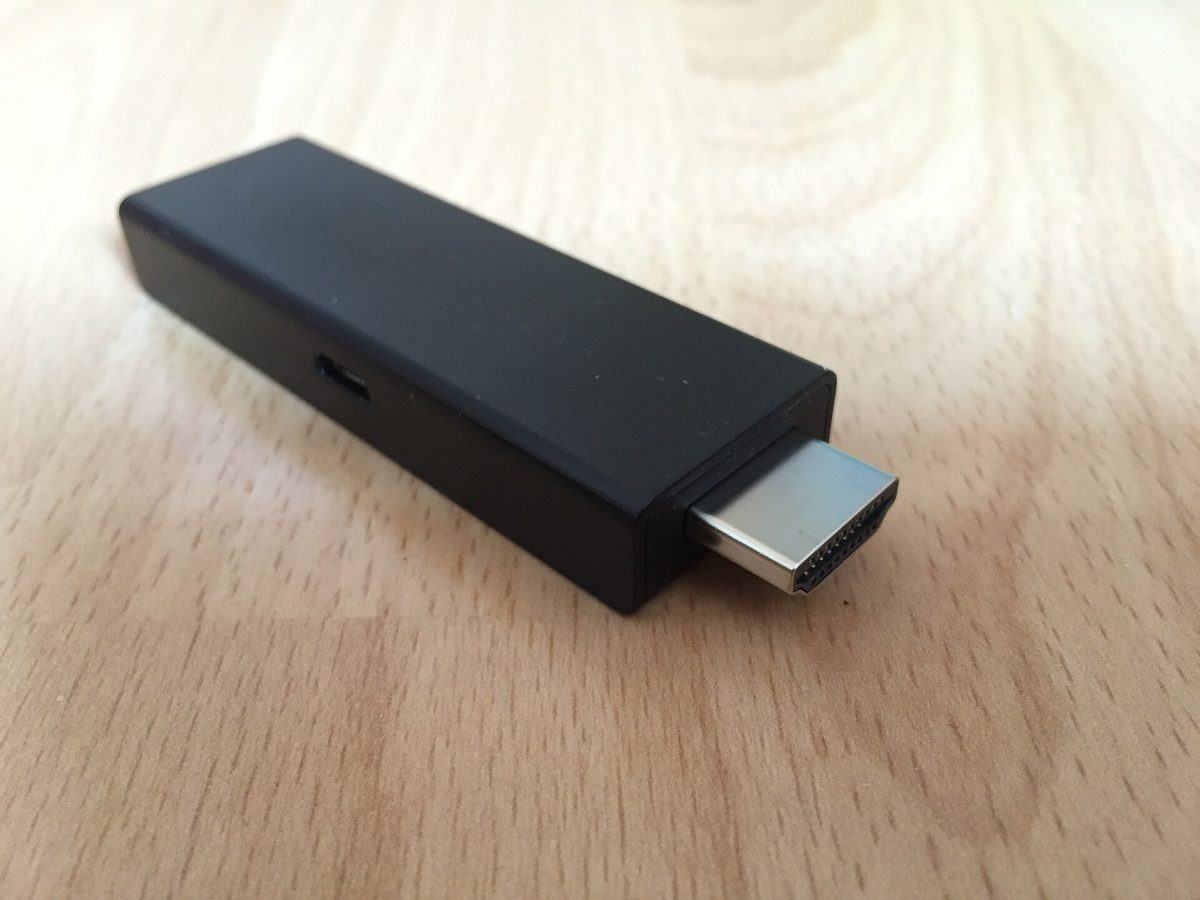
Kuva: Amazon Fire TV Stick HDMI.jpg — ubahnverleih (CC0)
Miksi Fire TV Stick sopii IPTV-katseluun
Fire TV Stick on kämmenelle mahtuva pieni tietokone, joka kytketään television HDMI-liitäntään. Se tuo sovellukset ja IPTV-soittimet mihin tahansa televisioon, jossa on vapaa HDMI-portti – myös kymmenen vuotta vanhaan. Laitteet päivittyvät pitkään, ja sovelluksia voi asentaa sekä Amazonin omasta kaupasta että sivuasennuksena.
Malleja on kolme päälinjaa. Halvin riittää Full HD -katseluun, ja 4K-mallit tarvitaan vasta, jos sekä televisio että tilaus tukevat 4K:ta. Hinnat vaihtelevat kampanjoiden mukaan, joten alla olevat luvut ovat suuntaa antavia haarukoita eivätkä päivän tarkkoja hintoja.
| Malli | Suurin tarkkuus | Hintahaarukka | Sopii erityisesti |
|---|---|---|---|
| Fire TV Stick Lite / HD | 1080p | noin 30–45 € | Full HD -televisio, makuuhuone, mökki |
| Fire TV Stick 4K | 2160p ja HDR | noin 50–70 € | Päätelevisio ja 4K-kanavat |
| Fire TV Stick 4K Max | 2160p, HDR ja Wi-Fi 6 | noin 60–80 € | Ruuhkainen kotiverkko, raskas ohjelmaopas |
Valmistelut ennen asennusta
Puoli tuntia valmistelua säästää tunnin säätämistä. Varmista, että tikku on päivitetty ja verkko kunnossa ennen kuin asennat yhtään sovellusta. Suurin osa myöhemmistä ongelmista syntyy juuri tässä vaiheessa tehdyistä oikaisuista: täydestä muistista, vanhasta ohjelmistosta tai liian kaukana olevasta reitittimestä.
- Amazon-tili luotuna ja tikku rekisteröitynä valmiiksi
- Ohjelmistopäivitys: Asetukset → My Fire TV → Tietoja → Tarkista päivitykset
- Vapaata tallennustilaa vähintään 1 Gt
- Reitittimen 5 GHz -verkko käytössä ja tikku alle kahdeksan metrin päässä
- Tilauksen tunnukset (Xtream-käyttäjä tai M3U-osoite) käsillä
- HDMI-jatkojohto, jos tikku jää ahtaaseen paikkaan television taakse
Näin asennat IPTV-sovelluksen Firestickiin
Osa soittimista löytyy suoraan Amazonin sovelluskaupasta, osa asennetaan Downloader-sovelluksella. Molemmat tavat ovat laitteen normaalia käyttöä: kyse on vain siitä, mistä sovelluspaketti haetaan. Käytä aina palveluntarjoajan antamaa latausosoitetta, älä satunnaisia linkkejä keskustelupalstoilta.
Kun kanavalista on ladattu, järjestä suosikit heti. Se nopeuttaa arkea enemmän kuin mikään muu asetus: kymmenientuhansien kanavien listasta illan Liiga-ottelun etsiminen kaukosäätimellä ei ole kenenkään suosikkiharrastus. Ryhmittele vaikkapa urheilu, kotimaiset kanavat ja lastenohjelmat omiksi kokonaisuuksikseen.
- 1. Avaa Asetukset → My Fire TV → Kehittäjäasetukset.
- 2. Salli "Asenna tuntemattomia sovelluksia" Downloader-sovellukselle.
- 3. Asenna Downloader sovelluskaupasta ja avaa se.
- 4. Syötä palveluntarjoajan antama latausosoite tai asenna soitin suoraan kaupasta.
- 5. Asenna soitin ja poista asennustiedosto tilan säästämiseksi.
- 6. Kirjaudu sisään Xtream-tunnuksilla tai lisää M3U-osoite.
- 7. Anna kanavalistan ja ohjelmaoppaan latautua rauhassa ennen ensimmäistä kanavanvaihtoa.
Suorituskykyasetukset, jotka kannattaa tehdä heti
Fire TV Stickin muisti on rajallinen, ja taustatoiminnot syövät sitä jatkuvasti. Nämä säädöt vapauttavat tehoa itse toistolle ja vähentävät kanavanvaihdon viivettä. Suurin yksittäinen parannus tulee useimmiten verkkokaapelista: USB-Ethernet-sovitin maksaa noin 15–30 euroa ja poistaa langattoman verkon epävakauden kokonaan.
- Kytke esikatselujen automaattinen video ja ääni pois aloitusnäytöstä
- Sammuta sovellusten automaattiset päivitykset, jos tila on tiukalla
- Tyhjennä soittimen välimuisti kerran kuussa (Asetukset → Sovellukset)
- Käynnistä tikku uudelleen kerran viikossa – ei pelkkä valmiustila
- Käytä USB-Ethernet-sovitinta (noin 15–30 €), jos Wi-Fi on epävakaa
- Aseta soittimen puskuri 3–5 sekuntiin ja ota laitteistokiihdytys käyttöön
Kuva pätkii Firestickillä – tarkistuslista
Nykiminen johtuu useimmiten verkosta tai muistista, ei itse tikusta. Käy taulukon rivit läpi järjestyksessä, niin löydät syyn yleensä muutamassa minuutissa. Testaa aina samaan kellonaikaan kuin ongelma esiintyy – aamulla mitattu nopeus ei kerro mitään illan ruuhkatunneista.
| Oire | Todennäköinen syy | Korjaus |
|---|---|---|
| Kuva pysähtyy muutaman sekunnin välein | Heikko Wi-Fi-signaali | Siirry 5 GHz -verkkoon tai kytke Ethernet-sovitin |
| Pikselöityy vain iltaisin | Verkon tai lähteen ruuhka | Laske laatu Full HD:hen ja mittaa nopeus klo 20–22 |
| Sovellus kaatuu tai jumittaa | Muisti ja välimuisti täynnä | Tyhjennä välimuisti ja poista käyttämättömät sovellukset |
| Ääni pätkii, kuva pysyy ehjänä | Äänen läpisyöttö sopimaton | Vaihda ääniasetukseksi PCM |
| 4K-kanava nykii, HD toimii | Yhteys ei riitä 4K:hon | Tarvitset vakaan 25–35 Mbit/s nopeuden |
| Tikku kuumenee ja hidastuu | Ahdas asennuspaikka | Käytä HDMI-jatkojohtoa ja jätä ilmatilaa |
Milloin Firestick ei enää riitä
Fire TV Stick riittää valtaosalle katsojista. Rajat tulevat vastaan, jos katsot pääasiassa 4K HDR -sisältöä, käytät raskasta ohjelmaopasta kymmenillä tuhansilla kanavilla tai haluat tallentaa lähetyksiä laitteelle. Silloin muisti loppuu kesken ja käyttöliittymä alkaa takkuilla, vaikka itse kuva toistuisi hyvin.
Näissä tapauksissa Android TV -boksi, jossa on enemmän muistia ja kiinteä verkkoliitäntä, on parempi ostos. Ero näkyy erityisesti kanavanvaihdon nopeudessa ja oppaan selaamisessa, ei niinkään kuvanlaadussa. Jos taas televisio on jo uudehko älytelevisio, kannattaa ensin kokeilla sen omaa sovellusta ennen lisälaitteen hankintaa.
- kun IPTV pätkii – syyt ja ratkaisut
- nopeussuositukset laadun mukaan
- asennus suoraan älytelevisioon
- uPlayn hinnat ja tilausvaihtoehdot
- kysy ilmaisesta kokeilusta
- tukisivun asennusohjeet
Lähteet ja lisälukemista
Usein kysytyt kysymykset
Onko IPTV-sovelluksen sivuasennus Firestickiin sallittua?
Sovellusten asentaminen Amazonin kaupan ulkopuolelta on laitteen normaali ominaisuus, jonka valmistaja on jättänyt käyttäjän päätettäväksi. Ratkaisevaa on sisältö: käytä soittimia, jotka toistavat vain sitä, mihin tilauksesi antaa oikeuden. Lataa asennuspaketit aina palveluntarjoajan ilmoittamasta osoitteesta, älä tuntemattomilta sivustoilta.
Kannattaako ostaa 4K-malli, jos televisio on Full HD?
Kuvanlaadun takia ei, sillä Full HD -paneeli ei näytä enempää. 4K-mallien suoritin ja Wi-Fi ovat kuitenkin nopeampia, mikä näkyy sujuvampana käyttöliittymänä ja nopeampana kanavanvaihtona. Jos televisio vaihtuu parin vuoden sisällä, 4K-malli on turvallisempi ostos. Pelkkään Full HD -katseluun halvin malli riittää hyvin.
Miksi kuva pätkii vain illalla kello 20–22?
Silloin sekä oma kotiverkko että operaattorin yhteydet ovat kuormitetuimmillaan ja katsojia on eniten liikkeellä. Testaa nopeus juuri tuolloin, ei aamulla. Jos tulos romahtaa vain iltaisin, syy on ruuhkassa: verkkokaapeli, laadun laskeminen Full HD:hen ja muiden latausten pysäyttäminen auttavat useimmiten heti.
Valmis kokeilemaan uPlayta?
Yli 53 000 kanavaa, urheilua, elokuvia ja sarjoja – ilman sitoutumisaikaa.
Katso paketit ja hinnatAiheeseen liittyvät artikkelit
IPTV mobiilissa: näin katsot kanavat puhelimella ja tabletilla
IPTV mobiilissa: parhaat sovellukset Androidille ja iPhonelle, datankulutus 4G- ja 5G-verkossa, offline-katsel
4K ja paras IPTV-laatu: milloin ero näkyy oikeasti olohuoneessa
4K IPTV:ssä: mitä eroa on SD-, HD-, Full HD- ja 4K-laadulla, mitä 4K vaatii televisiolta ja yhteydeltä ja mill
Paras IPTV vaatii vakaan yhteyden – näin lasket nopeustarpeesi
Paljonko internetnopeutta IPTV vaatii? Suositukset SD-, HD- ja 4K-laadulle, monen ruudun laskenta, viive ja ji