
IPTV på Fire TV Stick: installation, indstillinger og fejlsøgning
Fire TV Stick er den billigste måde at få bedste IPTV ind i et dansk hjem – også på et gammelt tv. Men den lille pind har begrænset hukommelse, og det mærkes. Her er hele forløbet: valg af model, installation, de indstillinger der giver bedst ydelse, og hvad du gør når billedet hakker.
· uPlay
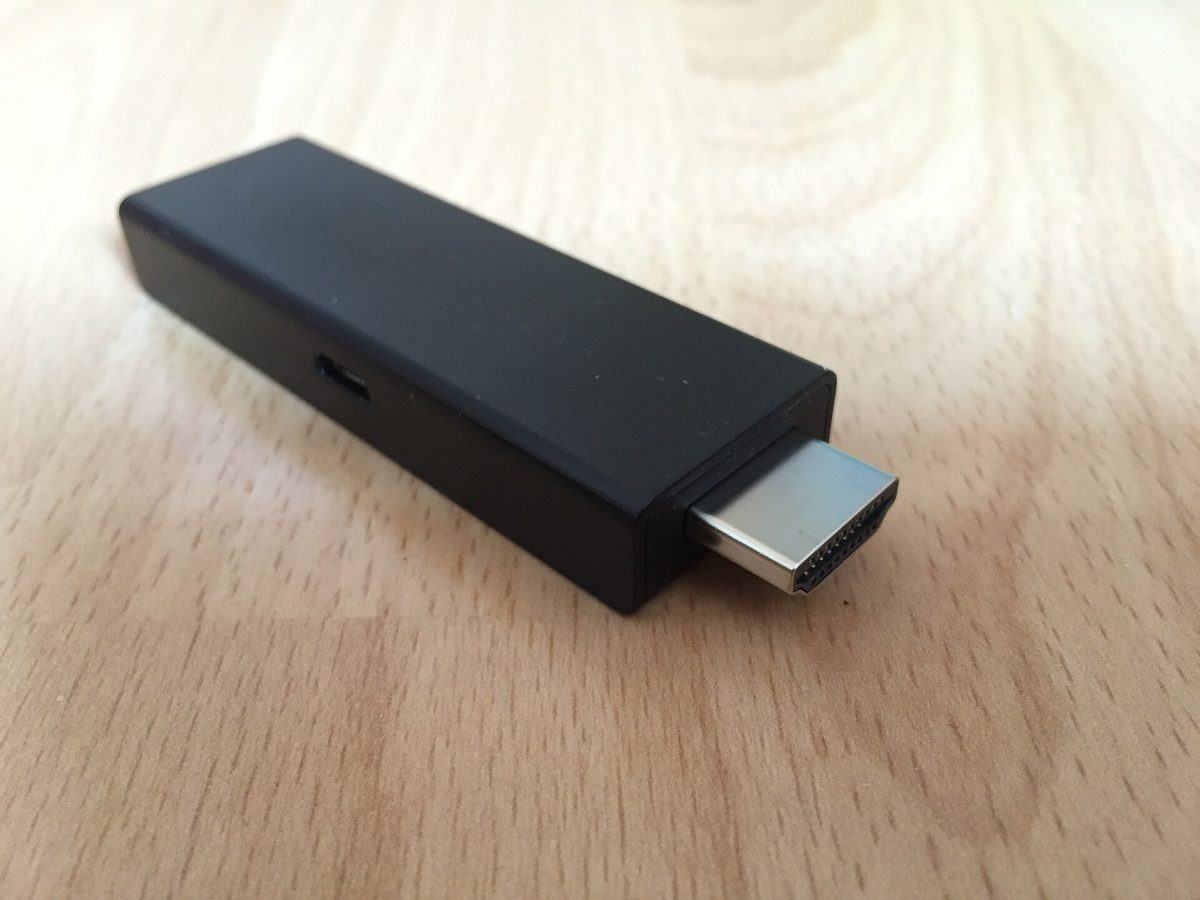
Foto: Amazon Fire TV Stick HDMI.jpg — ubahnverleih (CC0)
Vælg den rigtige Firestick-model
Amazon sælger flere varianter, og forskellen betyder noget for IPTV. Den afgørende faktor er ikke opløsningen alene, men mængden af RAM og kvaliteten af Wi-Fi-chippen. Begge dele påvirker, hvor stabilt billedet holder gennem en hel fodboldkamp.
Priserne svinger meget hen over året i Danmark. Regn med 350-450 kr. (ca. 47-60 EUR) for basismodellerne og 550-800 kr. (ca. 74-107 EUR) for de hurtigste, med tydelige udsalg omkring Black Friday.
| Model | Maks. opløsning | Egnet til | Bemærkning |
|---|---|---|---|
| Fire TV Stick Lite / HD | 1080p | Ét tv med HD-kanaler | Billigst, men mindst RAM |
| Fire TV Stick 4K | 2160p | 4K-kanaler og film | God balance mellem pris og ydelse |
| Fire TV Stick 4K Max | 2160p | Krævende brug, mange apps | Nyeste Wi-Fi og mest RAM |
Forberedelse: konto, netværk og plads
Gør tre ting klar, før du går i gang. Det sparer dig for at afbryde installationen midtvejs, og det fjerner de mest almindelige årsager til problemer bagefter.
Vær især opmærksom på strømmen. Mange sætter pinden i tv'ets USB-port for at spare en stikkontakt, men den leverer sjældent nok strøm. Resultatet er tilfældige genstarter, som er svære at fejlfinde senere.
- En Amazon-konto – opret den på computeren, det er langt hurtigere end med fjernbetjeningen
- Dit Wi-Fi-kodeord, helst til 5 GHz-nettet frem for 2,4 GHz
- Dine IPTV-oplysninger fra udbyderen, skrevet ned præcist
- En ledig HDMI-port og en stikkontakt til den medfølgende strømforsyning
- Mindst 1-2 GB ledig plads: afinstallér spil og apps du ikke bruger
Installation trin for trin
Selve installationen tager omkring et kvarter, hvoraf det meste er ventetid på opdateringer. Følg rækkefølgen – flere fejl opstår, fordi systemopdateringen springes over.
1) Sæt pinden i HDMI og tilslut strøm. 2) Vælg sprog og forbind til Wi-Fi. 3) Log ind med din Amazon-konto. 4) Lad Fire TV hente den seneste systemopdatering og genstarte. 5) Gå til Find > Søg og hent den IPTV-afspiller, din udbyder anbefaler. 6) Åbn appen. 7) Indtast dine oplysninger og vent på kanalliste og tv-guide.
Første indlæsning af EPG'en kan tage flere minutter, når der er mange kanaler. Luk ikke appen undervejs – så starter processen forfra næste gang, du åbner den.
Indstillinger der giver mærkbart bedre ydelse
En Firestick lige ud af æsken er ikke optimeret til live-tv. Fire justeringer flytter mest, og de tager under ti minutter tilsammen.
- Skærm og lyd: lås opløsningen til 1080p 60 Hz, hvis du ikke ser 4K
- Præferencer > Databrug: slå automatisk afspilning af trailere fra
- Programmer: slå baggrundsopdatering fra for apps du sjældent bruger
- I afspilleren: vælg hardware-dekodning og en buffer på 3-5 sekunder
- Genstart pinden en gang om ugen under Min Fire TV > Genstart
Når billedet hakker på Firestick
Hakkende billede skyldes sjældent selve kanalen. Årsagen er næsten altid en af tre: for lidt båndbredde frem til pinden, varme, eller en app der er løbet tør for hukommelse. Arbejd dig gennem listen i rækkefølge frem for at gætte.
Start med at flytte pinden væk fra tv'ets bagside med den medfølgende HDMI-forlænger. Fire TV Stick bliver varm, og placeringen klemt bag skærmen forværrer både temperatur og Wi-Fi-signal. Det er den enkleste og ofte mest effektive rettelse.
- Test hastigheden på selve pinden, ikke på telefonen ved siden af routeren
- Skift til 5 GHz-nettet, eller brug en Ethernet-adapter til Fire TV
- Ryd cache under Programmer > Administrer installerede programmer
- Sænk bufferen hvis kanalskift er langsomt, hæv den hvis billedet fryser
- Prøv en anden variant af kanalen – mange udbydere har en backup-stream
Fjernbetjening, lyd og hverdagsbrug
Fire TV-fjernbetjeningen kan styre tv'ets lydstyrke og tænd/sluk via HDMI-CEC. Aktivér det under Indstillinger > Udstyrsstyring, så slipper du for to fjernbetjeninger. Stemmesøgning virker i Amazons egne apps, men understøtter sjældent tredjeparts IPTV-afspillere.
Bruger du soundbar eller receiver, så sæt lydudgangen til automatisk frem for at tvinge Dolby igennem. Tvunget Dolby Digital Plus på kanaler, der kun sender stereo, er en klassisk årsag til lyd, der falder ud ved kanalskift.
Vedligeholdelse over tid
En Firestick til IPTV holder længe, hvis du behandler den som en lille computer. Sæt en påmindelse hver måned: opdater systemet, opdater afspilleren, ryd cache og slet apps du ikke længere bruger.
Bliver pinden alligevel træg efter et par år, er en fabriksnulstilling ofte nok. Skriv dine IPTV-oplysninger ned først, og regn med tyve minutter til at sætte det hele op igen. Hjælper det ikke, er det tid til en nyere model.
- priser og pakker til IPTV
- ofte stillede spørgsmål om opsætning
- kontakt os om gratis prøve
- detaljeret fejlsøgning ved hakkende IPTV
- nødvendig internethastighed til IPTV
- opsætning direkte på Smart TV
Kilder og videre læsning
Ofte stillede spørgsmål
Skal jeg bruge en 4K-model, hvis mit tv kun er Full HD?
Ikke af hensyn til billedet. Men 4K-modellerne har mere hukommelse og hurtigere Wi-Fi, og det mærker du i kanalskift og stabilitet. Har du travlt Wi-Fi eller mange apps installeret, er merprisen på 150-250 kr. ofte givet godt ud, også på et Full HD-tv.
Kan jeg bruge kabel i stedet for Wi-Fi på en Firestick?
Ja. Amazon sælger en Ethernet-adapter, der erstatter strømstikket og giver kabelforbindelse. Den koster typisk 130-200 kr. (ca. 17-27 EUR) og er den mest effektive enkeltinvestering, hvis dit Wi-Fi er ustabilt. Flere kompatible tredjepartsadaptere fungerer tilsvarende godt.
Hvorfor bliver min Firestick så varm?
Pinden sidder ofte klemt bag tv'et, hvor der er både spildvarme og dårlig ventilation. Brug den medfølgende HDMI-forlænger, så den hænger frit. Overophedning giver hak, tilfældige genstarter og dårligere Wi-Fi-modtagelse, og det er den hyppigste fysiske årsag til ustabil afspilning.
Klar til at prøve uPlay?
Over 53 000 kanaler, sport, film og serier – uden bindingsperiode.
Se pakker og priserRelaterede artikler
IPTV på mobil og tablet: apps, dataforbrug og streaming til tv'et
Se IPTV på Android og iOS: de rigtige apps, realistisk dataforbrug på 4G og 5G, offline-brug og hvordan du sen
IPTV i 4K: hvad kræves der, og hvornår kan man se forskel?
Forskellen på SD, HD, Full HD og 4K, hvad 4K kræver af tv, boks og båndbredde, og hvornår 4K faktisk giver et
Hvilken internethastighed kræver IPTV i Danmark?
Konkrete Mbit/s-krav til SD, HD og 4K, flere skærme samtidig, latenstid og jitter, Wi-Fi mod kabel og sådan te