
Kom igång med IPTVX – installationen steg för steg
IPTVX blev snabbt en favorit bland IPTV-användare, mycket tack vare ett gränssnitt som påminner om Netflix. När den här guiden skrevs, hösten 2024, fanns appen bara till Apple-enheter, medan en Android-version var aviserad i början av 2025. Här går vi igenom hela installationen, från nedladdning till färdigladdad spellista.
· uPlay
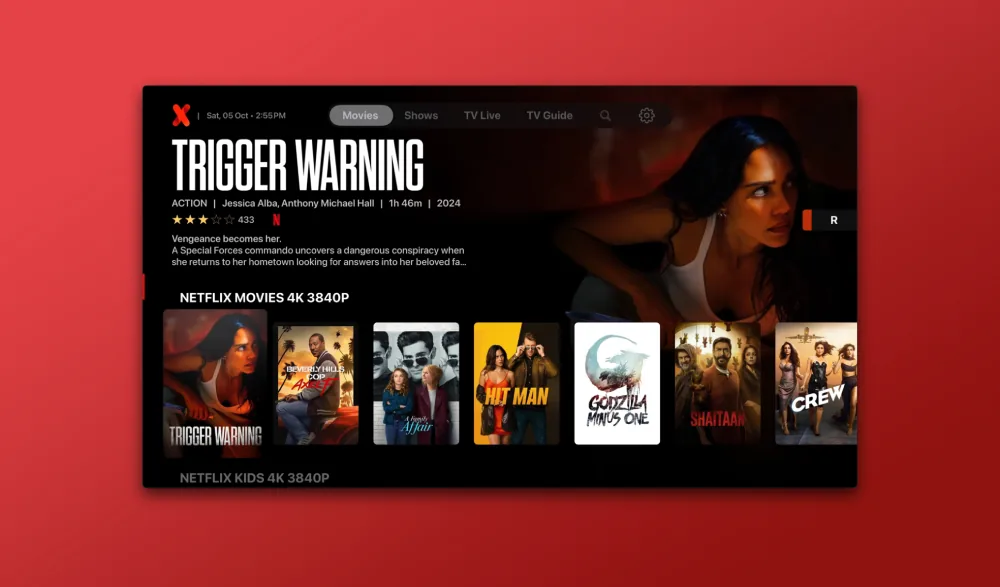
Det här är IPTVX
IPTVX skiljer ut sig från mängden av spelare med ett gränssnitt byggt efter samma logik som Netflix: stora affischer, tydliga kategorier och snabb navigering mellan kanaler, filmer och serier. När den här guiden skrevs fanns appen bara till Apple-enheter, alltså Apple TV, iPhone och iPad, medan en version till Android var aviserad i början av 2025. För många är just det visuella uttrycket skälet till att de väljer IPTVX framför mer avskalade alternativ. Rent tekniskt gör appen samma jobb som konkurrenterna: den kopplar upp sig mot en spellista och hämtar fram ditt innehåll.
Steg 1: Ladda ner IPTVX
Du börjar i appbutiken på din enhet. Sök på ”IPTVX”, kontrollera att du har hittat rätt app innan du laddar ner, och öppna den när installationen är klar. På Apple TV gör du exakt samma sak från App Store i själva boxen. Har du inte beställt något abonnemang ännu behöver det ordnas först: inloggningsuppgifterna skickas ut efter beställningen, och utan dem kommer du inte längre än till startskärmen. Lägg fram dem innan du fortsätter, så tar resten av installationen bara ett par minuter.
Steg 2 och 3: Ny spellista med Xtream API
När appen öppnas ligger det en meny längs vänsterkanten. Där väljer du ”New Playlist”. I nästa vy blir du ombedd att välja inloggningsmetod, och där är valet Xtream API. Det är metoden där du anger en serveradress tillsammans med användarnamn och lösenord, i stället för att klistra in en lång M3U-länk. Fördelen är att appen hämtar kanalöversikt, filmer, serier och programguide automatiskt från servern. Väljer du fel metod här får du inte upp samma fält i nästa steg, och då måste du börja om.
Steg 4 till 7: Fyll i uppgifterna
Nu kommer själva ifyllningen. Fyra fält ska fyllas i, och allt hämtas från de uppgifter du får skickade till dig efter beställningen. Skriv in dem exakt som de står, för ett tecken som saknas i lösenordet är det vanligaste skälet till att en spellista inte laddar. Läser du uppgifterna i ett mejl på samma enhet är kopiera och klistra in säkrare än att skriva av för hand. På Apple TV går det ofta snabbare att fylla i fälten via fjärrkontrollfunktionen på iPhone än med tangentbordet på skärmen.
- Playlist Name: skriv uPlay+
- Domain: den domän-URL du får skickad efter beställningen
- Your Username: ditt användarnamn
- Your Password: ditt lösenord
- EPG's URL: lämna fältet tomt, det fylls i automatiskt
Steg 8: Tryck Save och vänta
Med alla fält på plats trycker du på ”Save”. Appen börjar ladda, och det kan ta en minut eller två innan allt är hämtat. Stäng inte appen medan det pågår. När laddningen är klar hamnar du på hemskärmen, där det ligger en ikon för din spellista. Tryck på ikonen, så öppnar sig hela innehållsbiblioteket. Från den skärmen väljer du själv om du vill in på direktsända kanaler, filmer eller serier, och därifrån är du igång med att titta på det du har lust med.
Så använder du appen till vardags
Efter installationen är navigeringen enkel. Direktkanalerna ligger sorterade i kategorier, med sport, nyheter och underhållning var för sig, medan filmer och serier har egna sektioner med affischvisning. Programguiden fyller sig själv, så att du ser vad som går nu och vad som kommer senare på kvällen. Ska du följa en fotbollsmatch eller en hockeymatch är det snabbaste att gå rakt in i sportkategorin i stället för att bläddra genom hela kanallistan. Är du osäker på var en kanal ligger använder du sökfältet.
Om något inte fungerar
Går det fel är orsaken oftast en av tre: fel i inloggningsuppgifterna, en uppkoppling som inte håller, eller att appen helt enkelt inte är klar med att ladda. Kontrollera uppgifterna tecken för tecken först. Därefter testar du förbindelsen på själva enheten, för jämn strömning i hög upplösning kräver en stabil linje och inte bara hög topphastighet. Hjälper inget av detta raderar du spellistan och lägger in den på nytt från steg två med samma uppgifter.
- Beställ uPlay-abonnemang
- IPTVX på Apple och Android
- IPTV X-appen förklarad
- Kom igång med IPTV Smarters
- De bästa IPTV-apparna 2025
- Se kanalöversikten
Källor och vidare läsning
Vanliga frågor
Finns IPTVX till Android?
När den här guiden skrevs, hösten 2024, fanns IPTVX bara till Apple-enheter som Apple TV, iPhone och iPad. En Android-version var aviserad i början av 2025. Använder du Android under tiden finns det flera andra spelare som hanterar exakt samma Xtream-inloggning, med domän-URL, användarnamn och lösenord.
Vilken inloggningsmetod ska jag välja?
Välj Xtream API. Då anger du domän-URL, användarnamn och lösenord var för sig, och appen hämtar kanaler, filmer, serier och programguide automatiskt. Alternativet med en M3U-länk fungerar också i många appar, men då måste programguiden ofta läggas in manuellt, och överblicken över kanalerna blir sämre.
Måste jag fylla i EPG-adressen själv?
Nej. Fältet för ”EPG's URL” ska stå tomt. Adressen fylls i automatiskt när spellistan laddas, och skriver du något där på egen hand riskerar du att programguiden inte kommer upp som den ska. Blir guiden ändå tom raderar du spellistan och lägger in den på nytt.
Hur lång tid tar installationen?
Själva ifyllningen tar ett par minuter när du har inloggningsuppgifterna framför dig. Efter att du har tryckt på ”Save” brukar appen behöva en till två minuter på sig att ladda ner kanallistan och innehållsbiblioteket. Första gången tar längst tid, medan appen öppnar sig betydligt snabbare senare.
Redo att testa uPlay?
Över 53 000 kanaler, sport, filmer och serier – utan bindningstid.
Se paket och priserRelaterade artiklar

Så väljer du bästa IPTV i Sverige 2026
Vad är IPTV och vad ska du kolla på 2026? Guiden går igenom bästa IPTV i Sverige: kanaler, hastighet, priser o

IPTV-priser i Sverige: vad du faktiskt betalar
Vad kostar IPTV i Sverige 2026? Vi går igenom realistiska prisnivåer per månad, år och tvåårsavtal – och varfö

IPTV och lagen: när är IPTV lagligt i Sverige?
Är IPTV lagligt? Tekniken i sig är laglig – det avgörande är om leverantören har sändningsrättigheter. Så känn