
Kom i gang med IPTVX – opsætning trin for trin
IPTVX blev hurtigt en favorit blandt IPTV-brugere, ikke mindst takket være en brugerflade, der minder om Netflix. Da denne guide blev skrevet i efteråret 2024, fandtes appen kun til Apple-enheder, mens en Android-udgave var varslet i begyndelsen af 2025. Her gennemgår vi hele opsætningen, fra download til en færdig indlæst playliste.
· uPlay
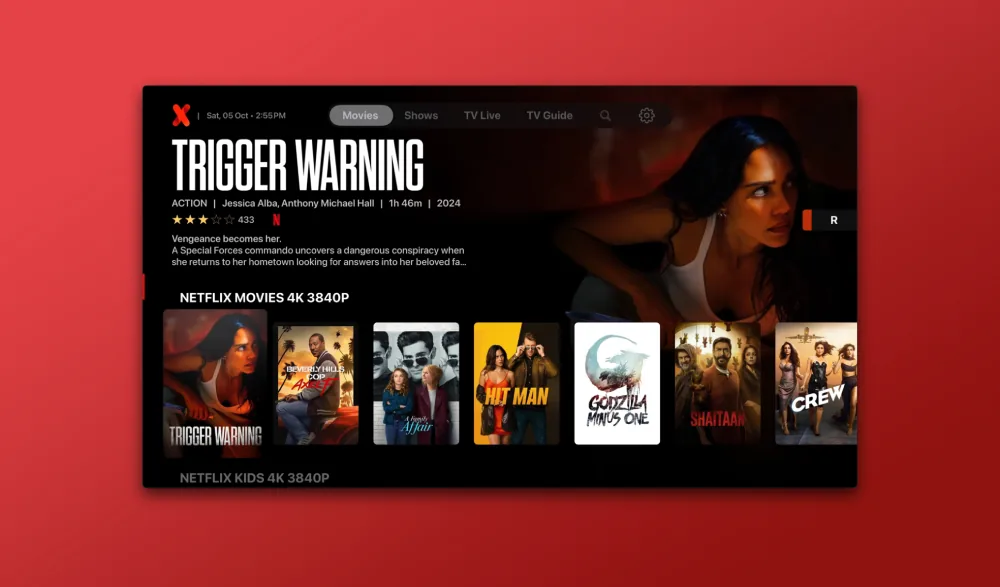
Det er IPTVX
IPTVX skiller sig ud fra mængden af afspillere med en brugerflade bygget efter samme logik som Netflix: store plakater, tydelige kategorier og hurtig navigation mellem kanaler, film og serier. Da denne guide blev skrevet, lå appen kun ude til Apple-enheder, altså Apple TV, iPhone og iPad, mens en udgave til Android var varslet i begyndelsen af 2025. For mange er netop det visuelle udtryk grunden til, at de vælger IPTVX frem for mere nøgterne alternativer. Rent teknisk gør appen det samme som konkurrenterne: den kobler sig til en playliste og henter dit indhold frem.
Trin 1: Hent IPTVX
Du starter i app-butikken på din enhed. Søg på »IPTVX«, kontrollér at du har fundet den rigtige app, før du henter den, og åbn den, når installationen er færdig. På Apple TV gør du præcis det samme fra App Store på selve boksen. Har du ikke bestilt abonnement endnu, skal det på plads først: loginoplysningerne bliver sendt ud efter bestillingen, og uden dem kommer du ikke længere end til startskærmen. Læg dem klar, før du fortsætter, så tager resten af opsætningen kun et par minutter.
Trin 2 og 3: Ny playliste med Xtream API
Når appen åbnes, ligger der en menu langs venstre kant. Der vælger du »New Playlist«. På det næste skærmbillede bliver du bedt om at vælge loginmetode, og her er valget Xtream API. Det er metoden, hvor du opgiver en serveradresse sammen med brugernavn og adgangskode i stedet for at indsætte et langt M3U-link. Fordelen er, at appen automatisk henter kanaloversigt, film, serier og programguide fra serveren. Vælger du den forkerte metode her, får du ikke de samme felter frem i næste trin, og så må du begynde forfra.
Trin 4 til 7: Udfyld oplysningerne
Nu kommer selve udfyldningen. Fire felter skal udfyldes, og det hele stammer fra de oplysninger, du får tilsendt efter bestillingen. Skriv dem ind præcis, som de står, for et manglende tegn i adgangskoden er den hyppigste årsag til, at en playliste ikke indlæses. Læser du oplysningerne i en mail på samme enhed, er kopier og indsæt sikrere end at skrive af. På Apple TV går det ofte hurtigere at udfylde felterne med fjernbetjeningsfunktionen på iPhone end med skærmtastaturet.
- Playlist Name: skriv uPlay+
- Domain: den domæne-URL, du får tilsendt efter bestillingen
- Your Username: dit brugernavn
- Your Password: din adgangskode
- EPG's URL: lad feltet stå tomt, det udfyldes automatisk
Trin 8: Tryk Save, og vent
Med alle felter på plads trykker du på »Save«. Appen begynder at indlæse, og der kan gå et minut eller to, før alt er hentet ned. Luk ikke appen, mens det står på. Når indlæsningen er færdig, lander du på hjemmeskærmen, hvor der ligger et ikon for din playliste. Tryk på ikonet, så åbner hele indholdsbiblioteket sig. Fra den skærm vælger du selv, om du vil ind på direkte kanaler, film eller serier, og derfra er du i gang med at se det, du har lyst til.
Sådan bruger du appen til daglig
Efter opsætningen er navigationen enkel. De direkte kanaler ligger sorteret i kategorier, med sport, nyheder og underholdning hver for sig, mens film og serier har deres egne sektioner med plakatvisning. Programguiden fylder sig selv ud, så du kan se, hvad der kører nu, og hvad der kommer senere på aftenen. Skal du følge en fodboldkamp eller en ishockeykamp, er det hurtigste at gå direkte ind i sportskategorien frem for at bladre gennem hele kanallisten. Er du i tvivl om, hvor en kanal ligger, bruger du søgefeltet.
Hvis noget ikke virker
Går det galt, er årsagen som regel en af tre: fejl i loginoplysningerne, en netforbindelse, der ikke holder, eller at appen simpelthen ikke er færdig med at indlæse. Tjek oplysningerne tegn for tegn først. Derefter tester du forbindelsen på selve enheden, for jævn streaming i høj opløsning kræver en stabil linje og ikke bare høj tophastighed. Hjælper ingen af delene, sletter du playlisten og lægger den ind igen fra trin to med de samme oplysninger.
- Bestil uPlay-abonnement
- IPTVX på Apple og Android
- IPTV X-appen forklaret
- Kom i gang med IPTV Smarters
- De bedste IPTV-apps i 2025
- Se kanaloversigten
Kilder og videre læsning
Ofte stillede spørgsmål
Findes IPTVX til Android?
Da denne guide blev skrevet i efteråret 2024, lå IPTVX kun ude til Apple-enheder som Apple TV, iPhone og iPad. En Android-udgave var varslet i begyndelsen af 2025. Bruger du Android i mellemtiden, findes der flere andre afspillere, der håndterer præcis det samme Xtream-login med domæne-URL, brugernavn og adgangskode.
Hvilken loginmetode skal jeg vælge?
Vælg Xtream API. Så opgiver du domæne-URL, brugernavn og adgangskode hver for sig, og appen henter automatisk kanaler, film, serier og programguide. Alternativet med et M3U-link virker også i mange apps, men så skal programguiden ofte lægges ind manuelt, og overblikket over kanalerne bliver dårligere.
Skal jeg selv udfylde EPG-adressen?
Nej. Feltet »EPG's URL« skal stå tomt. Adressen udfyldes automatisk, når playlisten indlæses, og skriver du noget der på egen hånd, risikerer du, at programguiden ikke kommer frem, som den skal. Står guiden alligevel tom, sletter du playlisten og lægger den ind igen.
Hvor lang tid tager opsætningen?
Selve udfyldningen tager et par minutter, når du har loginoplysningerne foran dig. Efter at du har trykket »Save«, bruger appen typisk et til to minutter på at hente kanallisten og indholdsbiblioteket ned. Første gang tager længst tid, mens appen åbner væsentligt hurtigere senere.
Klar til at prøve uPlay?
Over 53 000 kanaler, sport, film og serier – uden bindingsperiode.
Se pakker og priserRelaterede artikler

IPTV i Danmark: sådan vælger du den bedste løsning i 2026
Guide til IPTV i Danmark 2026: hvad IPTV er, hvad det koster, hvilke krav der er til nettet, og hvordan du væl

Prisen på IPTV i Danmark: sådan ser tallene ud i 2026
Hvad koster IPTV i Danmark? Se realistiske prisniveauer pr. måned og år, hvad der får prisen til at svinge, og

Er IPTV lovligt i Danmark? Teknik, rettigheder og dit ansvar
Er IPTV lovligt i Danmark? Teknologien er lovlig – det afgørende er rettighederne. Sådan tjekker du din udbyde