
Aloita IPTVX:n käyttö: asennus vaihe vaiheelta
IPTVX nousi nopeasti IPTV-käyttäjien suosikiksi, pitkälti Netflixiä muistuttavan käyttöliittymänsä ansiosta. Kun tämä ohje kirjoitettiin syksyllä 2024, sovellus oli saatavilla vain Applen laitteille, ja Android-versio oli ilmoitettu tulevaksi alkuvuodesta 2025. Käymme tässä läpi koko asennuksen latauksesta valmiiksi ladattuun soittolistaan, ilman että tarvitaan mitään erillistä laitetta. Ohje pätee yhtä lailla puhelimeen ja Apple TV:hen.
· uPlay
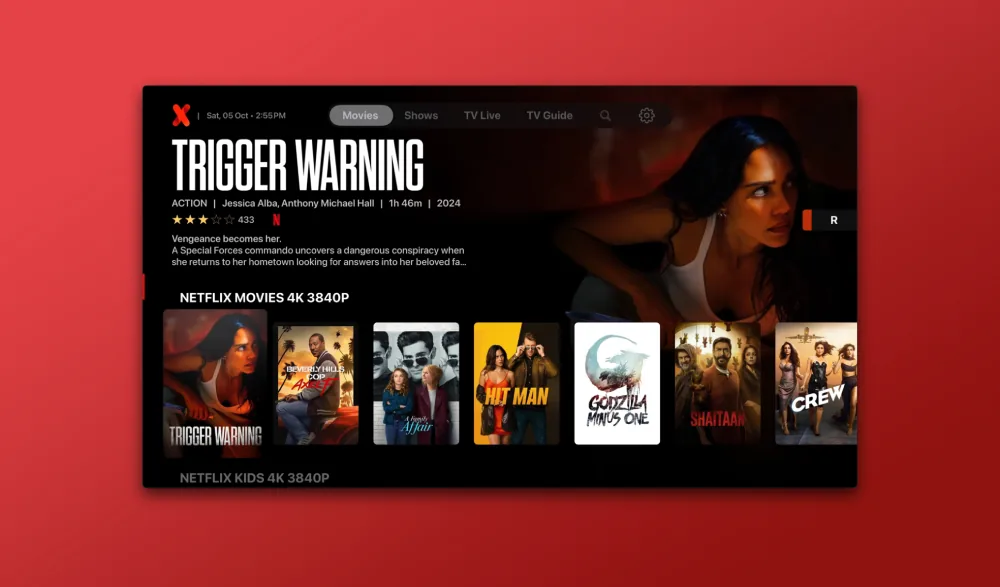
Tällainen sovellus IPTVX on
IPTVX erottuu soitinten joukosta käyttöliittymällä, joka on rakennettu samalla logiikalla kuin Netflix: isot julisteet, selkeät kategoriat ja nopea siirtyminen kanavien, elokuvien ja sarjojen välillä. Kun tämä ohje kirjoitettiin, sovellus oli julkaistu ainoastaan Applen laitteille eli Apple TV:lle, iPhonelle ja iPadille, ja Android-versio oli ilmoitettu tulevaksi alkuvuodesta 2025. Monelle juuri visuaalinen ilme on syy valita IPTVX asiallisempien vaihtoehtojen sijaan. Teknisesti sovellus tekee kuitenkin saman työn kuin kilpailijansa: se yhdistää soittolistaan ja hakee sisällön näkyville. Sisältö avautuu käyttöön samoilla tunnuksilla kuin muissakin soittimissa.
Vaihe 1: lataa IPTVX
Aloita oman laitteesi sovelluskaupasta. Hae hakusanalla IPTVX, varmista ennen latausta, että olet löytänyt oikean sovelluksen, ja avaa se asennuksen valmistuttua. Apple TV:llä toimitaan täsmälleen samalla tavalla, eli lataus tehdään itse laitteen App Storesta. Jos tilausta ei ole vielä tehty, se on hoidettava ensin: kirjautumistiedot lähetetään vasta tilauksen jälkeen, eikä ilman niitä pääse aloitusruutua pidemmälle. Ota tiedot esiin ennen jatkamista, niin loppu asennuksesta vie vain pari minuuttia. Sovellus itsessään latautuu nopeasti, sillä varsinainen sisältö haetaan vasta kirjautumisen jälkeen. Sovelluskaupassa kannattaa vielä varmistaa kehittäjän nimi ennen latausta.
Vaiheet 2 ja 3: uusi soittolista Xtream API -menetelmällä
Kun sovellus avataan, vasemmassa reunassa on valikko. Sieltä valitaan New Playlist. Seuraavassa näkymässä sovellus pyytää valitsemaan kirjautumistavan, ja oikea valinta on Xtream API. Siinä menetelmässä annetaan palvelimen osoite sekä käyttäjätunnus ja salasana erikseen sen sijaan, että liitettäisiin pitkä M3U-linkki. Etuna on se, että sovellus hakee kanavaluettelon, elokuvat, sarjat ja ohjelmaoppaan automaattisesti palvelimelta. Jos tässä kohtaa valitsee väärän menetelmän, seuraavassa vaiheessa eteen eivät tule samat kentät, ja silloin on aloitettava alusta. Tähän valintaan kannattaa siis pysähtyä hetkeksi, vaikka muu asennus sujuisi vauhdilla.
Vaiheet 4-7: täytä tiedot
Nyt seuraa varsinainen täyttötyö. Kenttiä on neljä, ja kaikki tiedot löytyvät niistä ohjeista, jotka lähetetään sinulle tilauksen jälkeen. Kirjoita ne täsmälleen siinä muodossa kuin ne on annettu, sillä salasanasta puuttuva merkki on yleisin syy siihen, ettei soittolista lataudu. Jos luet tietoja sähköpostista samalla laitteella, kopioiminen ja liittäminen on turvallisempaa kuin käsin kirjoittaminen. Apple TV:llä kenttien täyttäminen sujuu usein nopeammin iPhonen kaukosäädintoiminnolla kuin ruudun näppäimistöllä. Rauhallinen tarkistus ennen tallennusta säästää yhden ylimääräisen yrityskerran. Tallennuksen jälkeen tietoja pääsee vielä muokkaamaan soittolistan asetuksista.
- Playlist Name: kirjoita uPlay+
- Domain: tilauksen jälkeen saamasi verkkotunnus
- Your Username: käyttäjätunnuksesi
- Your Password: salasanasi
- EPG's URL: jätä kenttä tyhjäksi, se täyttyy automaattisesti
Vaihe 8: paina Save ja odota
Kun kaikki kentät ovat kohdallaan, paina Save. Sovellus alkaa ladata, ja koko sisällön hakemiseen voi kulua minuutti tai kaksi. Sovellusta ei kannata sulkea latauksen aikana. Kun lataus on valmis, päädyt aloitusnäkymään, jossa on kuvake omalle soittolistallesi. Kuvaketta painamalla koko sisältökirjasto avautuu eteesi. Siitä näkymästä valitset itse, siirrytkö suoriin kanaviin, elokuviin vai sarjoihin, ja sen jälkeen pääset katsomaan sitä, mitä haluat. Ensimmäinen lataus on hitain, ja myöhemmin sovellus aukeaa selvästi nopeammin. Latauksen edistymisen näkee koko ajan suoraan ruudulta.
Näin käytät sovellusta arjessa
Asennuksen jälkeen navigointi on yksinkertaista. Suorat kanavat on lajiteltu kategorioihin, joissa urheilu, uutiset ja viihde ovat kukin omanaan, kun taas elokuvilla ja sarjoilla on omat osionsa julistenäkymineen. Ohjelmaopas täyttyy itsestään, joten näet mitä on menossa juuri nyt ja mitä tulee myöhemmin illalla. Jos aiot seurata jalkapallo-ottelua tai jääkiekko-ottelua, nopeinta on mennä suoraan urheilukategoriaan sen sijaan, että selaisi koko kanavalistaa läpi. Jos et ole varma, mistä jokin kanava löytyy, käytä hakukenttää. Eniten katsotut kanavat kannattaa merkitä suosikeiksi, jolloin ne löytyvät heti.
Jos jokin ei toimi
Jos jokin menee pieleen, syy on yleensä yksi kolmesta: virhe kirjautumistiedoissa, verkkoyhteys joka ei kestä, tai se ettei sovellus ole yksinkertaisesti vielä latautunut loppuun. Tarkista ensin tiedot merkki merkiltä. Sen jälkeen testaa yhteys juuri sillä laitteella, jolla katsot, sillä tasainen suoratoisto korkealla tarkkuudella vaatii vakaan linjan eikä pelkkää suurta huippunopeutta. Jos kumpikaan ei auta, poista soittolista ja lisää se uudelleen vaiheesta kaksi alkaen samoilla tiedoilla. Useimmiten se riittää, ja loput hoituvat asiakastuen kanssa. Kerro tuelle laitteesi malli ja ruudulla näkyvä ilmoitus.
- Tilaa uPlay-paketti
- IPTVX Applella ja Androidilla
- IPTV X -sovellus selitettynä
- Näin aloitat IPTV Smartersin käytön
- Parhaat IPTV-sovellukset vuonna 2025
- Katso kanavaluettelo
Lähteet ja lisälukemista
Usein kysytyt kysymykset
Onko IPTVX saatavilla Androidille?
Kun tämä ohje kirjoitettiin syksyllä 2024, IPTVX oli julkaistu vain Applen laitteille eli Apple TV:lle, iPhonelle ja iPadille. Android-versio oli ilmoitettu tulevaksi alkuvuodesta 2025. Jos käytät sillä välin Androidia, tarjolla on useita muita soittimia, jotka hoitavat täsmälleen saman Xtream-kirjautumisen verkkotunnuksella, käyttäjätunnuksella ja salasanalla.
Minkä kirjautumistavan valitsen?
Valitse Xtream API. Silloin annat verkkotunnuksen, käyttäjätunnuksen ja salasanan erikseen, ja sovellus hakee kanavat, elokuvat, sarjat sekä ohjelmaoppaan automaattisesti. M3U-linkkiin perustuva vaihtoehto toimii monissa sovelluksissa sekin, mutta silloin ohjelmaopas joudutaan usein lisäämään käsin ja kanavien hallinta jää heikommaksi. Valinta kannattaa tehdä kerralla oikein.
Pitääkö EPG-osoite täyttää itse?
Ei pidä. EPG's URL -kenttä jätetään tyhjäksi. Osoite täyttyy automaattisesti, kun soittolista latautuu, ja jos siihen kirjoittaa jotain omin päin, ohjelmaopas voi jäädä tulematta näkyviin oikein. Jos opas jää siitä huolimatta tyhjäksi, poista soittolista ja lisää se uudelleen alusta. Automaattinen täyttö on siis oletus, eikä kenttään tarvitse koskea.
Kuinka kauan asennus kestää?
Itse kenttien täyttämiseen menee pari minuuttia, kun kirjautumistiedot ovat valmiina edessä. Save-painikkeen painamisen jälkeen sovellus käyttää tavallisesti minuutista kahteen kanavalistan ja sisältökirjaston lataamiseen. Ensimmäinen kerta kestää pisimpään, ja myöhemmin sovellus aukeaa huomattavasti nopeammin. Latausaikaan vaikuttaa myös oman verkkoyhteyden nopeus ja vakaus, joten hitaalla linjalla odotus voi venyä hieman pidemmäksi.
Valmis kokeilemaan uPlayta?
Yli 53 000 kanavaa, urheilua, elokuvia ja sarjoja – ilman sitoutumisaikaa.
Katso paketit ja hinnatAiheeseen liittyvät artikkelit
IPTV Suomessa 2026 – näin valitset parhaan palvelun kotiisi
Mitä IPTV on ja miten valitset parhaan palvelun Suomessa 2026? Opas kertoo nopeusvaatimukset, laitteet, hinnat

Mitä IPTV maksaa Suomessa? Hinnat ja hinnoittelumallit 2026
Mitä IPTV maksaa Suomessa? Käymme läpi kuukausi-, vuosi- ja 24 kuukauden hinnat euroina, hintaan vaikuttavat t

IPTV ja laillisuus Suomessa: tekniikka, oikeudet ja vastuu
Onko IPTV laillista Suomessa? Tekniikka on laillinen, ratkaisevaa ovat lähetysoikeudet. Näin tunnistat luotett