
Näin asennat ja käytät IPTVX-sovellusta uPlayn kanssa
IPTVX on markkinoiden viimeistellympiä IPTV-soittimia, ja se tukee Dolby Visionia, HDR10:tä ja kuva kuvassa -toimintoa. Apple-laitteilla se löytyy App Storesta, Androidilla se on sivuladattava. Tämä opas käy läpi asennuksen, kirjautumisen Xtream API:lla, ne asetukset joilla on merkitystä sekä tavallisimmat virheet matkan varrella. Ohje on kirjoitettu elokuussa 2024, ja se pätee sekä puhelimeen että televisioon.
· uPlay
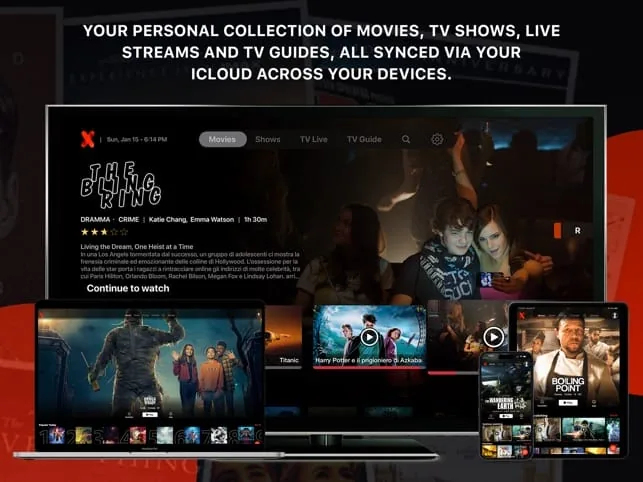
IPTVX lyhyesti
IPTVX on soitin, ei sisällöntarjoaja. Sovellus ei tee mitään ennen kuin kytket sen tilaukseen, mutta kun soittolista on kerran syötetty, juuri se ratkaisee miltä kanavat näyttävät ja miten ne käyttäytyvät. IPTVX erottuu monista kilpailijoistaan tukemalla sekä Dolby Visionia että HDR10:tä, mikä näkyy huomattavasti parempana kuvana televisioissa jotka osaavat käsitellä nämä muodot. Käyttöliittymä on nopea ja vähäeleinen, ja sovellus löytyy sekä Apple-laitteille että sivulatauksen kautta Androidille. Erillistä laitetta ei tarvita, sillä soitin pyörii sillä ruudulla joka sinulla jo on.
uPlay-tilauksella sovellus antaa pääsyn yli 16 000 suoraan kanavaan ja yli 60 000 elokuvaan ja sarjaan, mukaan lukien sisältöä palveluista kuten Netflix, Apple TV+, Hulu ja Disney+. Suomessa tilaus maksaa 29 euroa kuukaudessa, 89 euroa kahdeltatoista kuukaudelta ja 179 euroa 24 kuukaudelta. Sovellus on yksi asia ja tilaus toinen: tilaus avaa sisällön, ja soittimen voi vaihtaa vaihtamatta palveluntarjoajaa. Tämä kannattaa pitää mielessä, jos jokin sovellus ei miellytä – vaihda ensin soitin, älä tilausta.
Asennus iPhonelle, iPadille ja Apple TV:lle
Apple-alustalla tämä hoituu parissa minuutissa: hae IPTVX App Storesta ja paina Hae. Sovellus asentuu iPhonelle, iPadille ja Apple TV:lle samalla tavalla, ja kannattaa varmistaa, että lataat virallisen julkaisun eikä jäljitelmää jolla on lähes sama nimi. Kun avaat sovelluksen ensimmäisen kerran, sinua pyydetään luomaan tili. Käytä sähköpostiosoitetta johon sinulla oikeasti on pääsy, sillä sitä käytetään palautukseen jos salasana katoaa. Rekisteröinti hoituu muutamalla näytöllä, ja sen jälkeen sovelluksen kaikki toiminnot ovat auki.
uPlay-tilin lisääminen Xtream API:lla
Itse kytkentä tilaukseen tehdään kerran. Pyyhkäise päänäytöllä vasemmalle avataksesi valikon, valitse Uusi soittolista ja osoita sitten Xtream API kirjautumistavaksi. Täytä käyttäjätunnus, salasana ja palvelinosoite täsmälleen niin kuin ne lukevat uPlayn sähköpostissa – yksikin väärin näpytelty kirjain antaa yhteyden joka näyttää vain jumittavan. Kun soittolista on hyväksytty, kanavat ja elokuva-arkisto latautuvat automaattisesti, ja katsominen voi alkaa heti. Samat tiedot riittävät, vaikka laitteita olisi useampi, eikä muita asetuksia tarvitse tässä vaiheessa säätää.
Vaihtoehtona on M3U-linkki, joka toimii suunnilleen samalla tavalla mutta antaa usein huonomman ohjelmaoppaan. Valitse Xtream API silloin kun palveluntarjoaja sen tarjoaa. Jos kirjautuminen hylätään, kannattaa tarkistaa että tilaus on aktiivinen ja ettet ole sekoittanut käyttäjätunnusta siihen sähköpostiosoitteeseen jolla rekisteröidyit. Kopioi kentät mieluummin suoraan sähköpostista kuin näpyttele niitä kaukosäätimellä, joka tuottaa yllättävän monta ylimääräistä välilyöntiä. Vika on lähes aina täällä eikä sovelluksessa, ja vasta näiden tarkistusten jälkeen kannattaa ottaa yhteyttä asiakastukeen.
Android: sivulataus Downloaderilla
IPTVX ei ole Google Playssä, joten Android-bokseissa ja Android TV:ssä APK-tiedosto on asennettava käsin. Menettely on sama kuin muillakin kaupan ulkopuolisilla sovelluksilla: asenna Downloader Play-kaupasta, salli asennus tuntemattomista lähteistä Asetukset- ja Turvallisuus-valikosta, ja anna APK-tiedoston osoite Downloaderiin. Seuraa sitten näytön ohjeita kunnes asennus on valmis. Avaa sovellus, pyyhkäise vasemmalle, valitse Uusi soittolista ja syötä samat uPlay-tiedot kuin Apple-puolella. Loppu kokemuksesta on identtinen alustojen välillä, ja sama tili toimii yhtä aikaa myös Apple-laitteilla ilman uutta rekisteröintiä.
Vianetsintä, kun asennus pysähtyy
Jos sivulataus jumittuu, syy on yleensä vähäpätöinen. Tarkista ensin verkkoyhteys ja se, että Downloader on todella asentunut oikein. Jos asennus estetään, puuttuu useimmiten lupa tuntemattomille lähteille, joka on asetettava uudelleen joidenkin järjestelmäpäivitysten jälkeen. Seuraava askel on tyhjentää Downloaderin välimuisti ja tiedot Asetukset- ja Sovellukset-valikosta ja yrittää uudelleen. Jos sekään ei auta, tiedosto voi olla vanhentunut – hae APK:n uusin versio ja aja asennus uudelleen. Valtaosa ongelmista ratkeaa jossain näistä vaiheista.
Asetukset, jotka oikeasti muuttavat kokemusta
Oletusasetukset toimivat, mutta sovellus paranee huomattavasti pienellä säädöllä. Asetuksista voit valita videomuodon ja sen, kuinka paljon puskuroidaan ennen toiston alkua. Jos televisio tukee HDR10:tä tai Dolby Visionia, muoto on aktivoitava jotta kuva näyttää siltä miltä sen on tarkoitus näyttää. Vaihtelevalla yhteydellä puskuria kannattaa kasvattaa hieman: kanavanvaihtoon tulee muutaman sekunnin viive, mutta lähetys ei katkeile kesken kaiken. Ääni- ja tekstitysvalinnat ovat samassa valikossa, ja tehdyt muutokset jäävät voimaan myös seuraavalla käynnistyskerralla ilman erillistä tallennusta.
Jos et ole varma mitä yhteytesi kestää, nopeustesti on järkevä lähtökohta ennen kuin laitat kaiken päälle. 4K-lähetys vaatii huomattavasti enemmän kaistaa kuin HD, ja useampi samanaikainen toisto taloudessa jakaa saman kapasiteetin. Kaapeli reitittimeen antaa tasaisemman tuloksen kuin wifi, jonka signaali joutuu kulkemaan useamman seinän läpi, ja Apple TV:llä tai Android-boksilla se on usein yksinkertaisin parannus jonka voi tehdä. Nykiminen joka tulee ja menee tiettyihin kellonaikoihin johtuu yleensä verkosta eikä sovelluksesta.
EPG, kuva kuvassa ja lapsilukko
Sähköinen ohjelmaopas antaa yleiskuvan siitä mitä menee nyt ja mitä tulee myöhemmin, ja tekee kanavanvaihdosta jotain muuta kuin sokkona selaamista pitkässä listassa. Kuva kuvassa kutistaa lähetyksen pieneksi ikkunaksi samalla kun teet laitteella jotain muuta, ja ikkunaa voi siirtää ja skaalata vapaasti. Lapsilukko lukitsee kanavia ja kategorioita PIN-koodin taakse. Lisäksi sovelluksessa on oma osio hiljattain lisätylle sisällölle, tuki sekä sisäisille että ulkoisille tekstityksille ja iOS:ssä offline-tila ladatulle sisällölle. Nämä ovat juuri ne toiminnot, jotka erottavat soittimen pelkästä kanavalistasta.
- EPG eli ohjelmaopas soittolistan kanaville
- Kuva kuvassa: katso lähetystä ja tee muuta samaan aikaan
- Lapsilukko PIN-koodilla valituille kanaville ja kategorioille
- Sisäiset ja ulkoiset tekstitykset
- Offline-tila vain iOS:ssä – sisältö on ladattava verkon ollessa käytettävissä
VPN ja turvallinen suoratoisto
VPN salaa liikenteen ja piilottaa IP-osoitteesi, ja moni käyttää sitä yleisenä yksityisyystoimena suoratoistaessaan. Laatu vaihtelee voimakkaasti palveluntarjoajien välillä, ja hidas palvelu näkyy heti kuvassa. Etsi korkeaa nopeutta, automaattista kill switchiä joka katkaisee yhteyden jos tunneli pettää, sekä palvelimia läheltä sitä paikkaa jossa olet. Pidä ohjelmisto ajan tasalla: vanhentuneet asiakasohjelmat ovat sekä hitaampia että turvattomampia kuin uusimmat versiot. Lue arvioita ennen kuin sitoudut pidempään sopimukseen, sillä hinta yksin ei kerro palvelun nopeudesta juuri mitään.
- Tilaa uPlay-paketti
- Lisää IPTV X -sovelluksesta
- Näin aloitat IPTVX:n käytön
- Näin EPG ja tv-opas toimivat
- VPN ja IPTV
- IPTV älytelevisiossa
Lähteet ja lisälukemista
Usein kysytyt kysymykset
Miten saan IPTVX:n Apple-laitteelle?
Hae IPTVX App Storesta ja paina Hae. Sovellus toimii iPhonella, iPadilla ja Apple TV:llä. Avaa se asennuksen jälkeen, pyyhkäise vasemmalle saadaksesi valikon näkyviin, valitse Uusi soittolista ja sitten Xtream API. Syötä uPlaylta saamasi kirjautumistiedot, niin kanavat ja elokuva-arkisto latautuvat automaattisesti näkyviin.
Voinko käyttää IPTVX:ää Androidilla?
Kyllä, mutta sovellus ei ole Google Playssä, joten APK-tiedosto on sivuladattava. Asenna Downloader Play-kaupasta, salli asennus tuntemattomista lähteistä turvallisuusasetuksista ja aja asennus sieltä. Sen jälkeen kirjaudut samoilla uPlay-tiedoilla kuin Applella, ja sovellus käyttäytyy molemmilla alustoilla käytännössä samalla tavalla. Kaikki asetukset löytyvät samoista valikoista kuin iOS-puolella.
Mitä uPlayn tilaus maksaa?
Suomessa hinta on 29 euroa kuukaudessa. Sitoumuksella hinta on 89 euroa kahdeltatoista kuukaudelta tai 179 euroa 24 kuukaudelta. Kaikki vaihtoehdot antavat pääsyn samaan sisältöön: yli 16 000 suoraan kanavaan ja yli 60 000 elokuvaan ja sarjaan. Maksu suoritetaan verkkosivulla kortilla tai mobiilimaksuna.
Miksi kirjautumiseni ei toimi?
Vika on yleensä kirjautumiskentissä. Tarkista että käyttäjätunnus, salasana ja palvelinosoite on kirjoitettu täsmälleen kuten sähköpostissa, ilman ylimääräistä välilyöntiä lopussa, ja ettet ole käyttänyt sähköpostiosoitettasi käyttäjätunnuksen sijaan. Tarkista sitten että tilaus on aktiivinen, ennen kuin otat yhteyttä asiakastukeen. Useimmiten kyse on kopioinnissa mukaan lipsahtaneesta merkistä.
Voinko katsoa sisältöä ilman verkkoyhteyttä?
Vain iOS:ssä. IPTVX:ssä on offline-tila, jossa lataat elokuvia ja sarjoja etukäteen ja katsot ne myöhemmin ilman yhteyttä. Lataus on tehtävä verkon ollessa käytettävissä, joten se on jotain mitä suunnittelet ennen lentoa tai mökkireissua. Suorat kanavat vaativat aina aktiivisen internetyhteyden. Androidilla vastaavaa toimintoa ei tässä sovelluksessa ole.
Valmis kokeilemaan uPlayta?
Yli 53 000 kanavaa, urheilua, elokuvia ja sarjoja – ilman sitoutumisaikaa.
Katso paketit ja hinnatAiheeseen liittyvät artikkelit
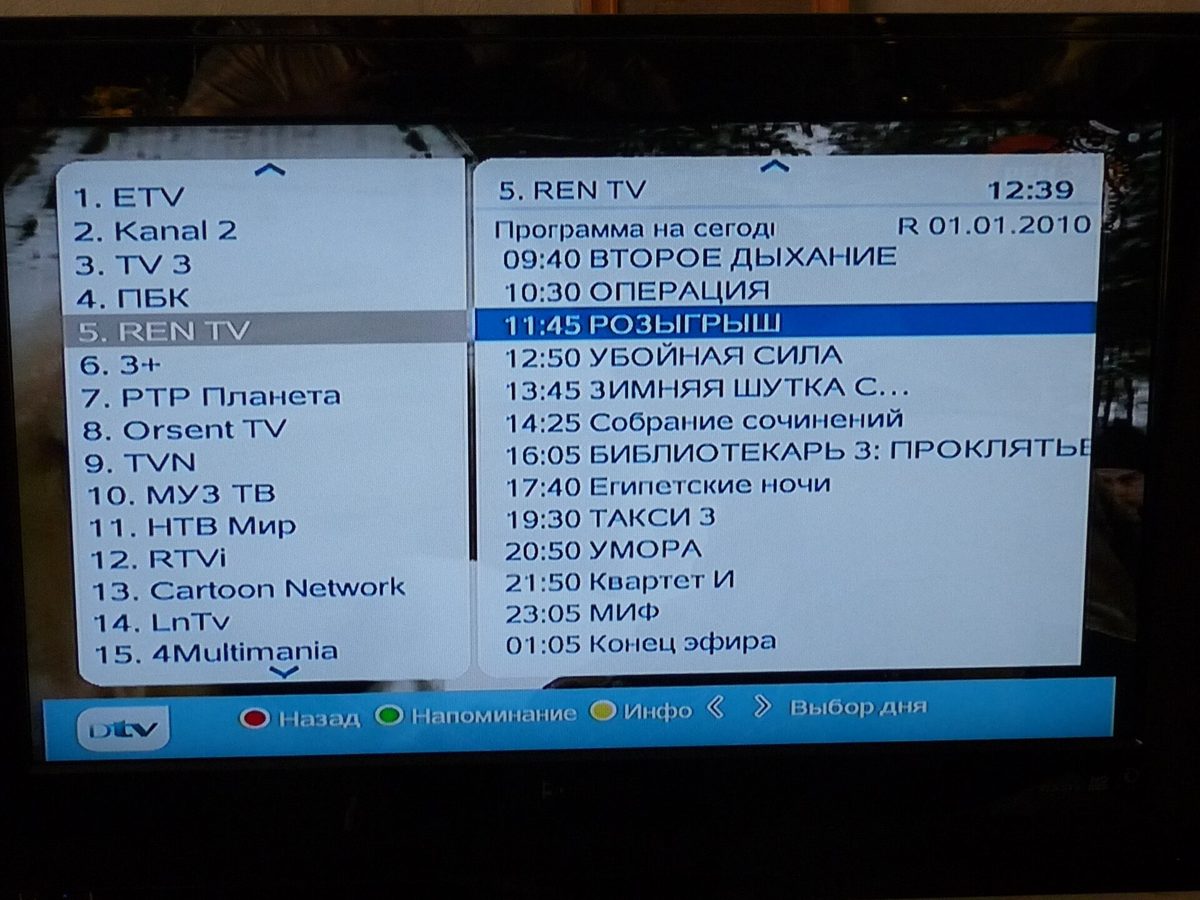
EPG ja TV-opas IPTV:ssä: mistä ohjelmatiedot tulevat Suomessa
Mikä EPG on, mistä ohjelmatiedot tulevat ja miksi TV-opas on joskus tyhjä tai väärässä ajassa. Korjausohjeet,
IPTV ja suoratoistopalvelut Suomessa: suora lähetys vastaan katalogi
IPTV vai suoratoistopalvelut? Vertaa suoraa lähetystä ja katalogia, laske tilausten vuosihinta ja katso, millo

IPTV-palveluntarjoajan valinta Suomessa: kriteerit ja tarkistuslista
Millä kriteereillä IPTV-palveluntarjoaja kannattaa valita? Vakaus, sisältö, tuki, kokeilujakso, maksutavat ja