
Paras IPTV älytelevisioon: Samsung, LG ja Android TV käytännössä
Älytelevisio riittää useimmiten IPTV:n katseluun ilman erillistä lisälaitetta. Tässä oppaassa käydään läpi, miten IPTV Suomi -palvelu otetaan käyttöön Samsungin Tizen-, LG:n webOS- ja Android TV -televisioissa, mitkä asetukset kannattaa säätää heti alussa ja missä kohtaa kunkin alustan rajat tulevat vastaan. Ohjeet sopivat myös muutaman vuoden vanhoihin malleihin.
· uPlay
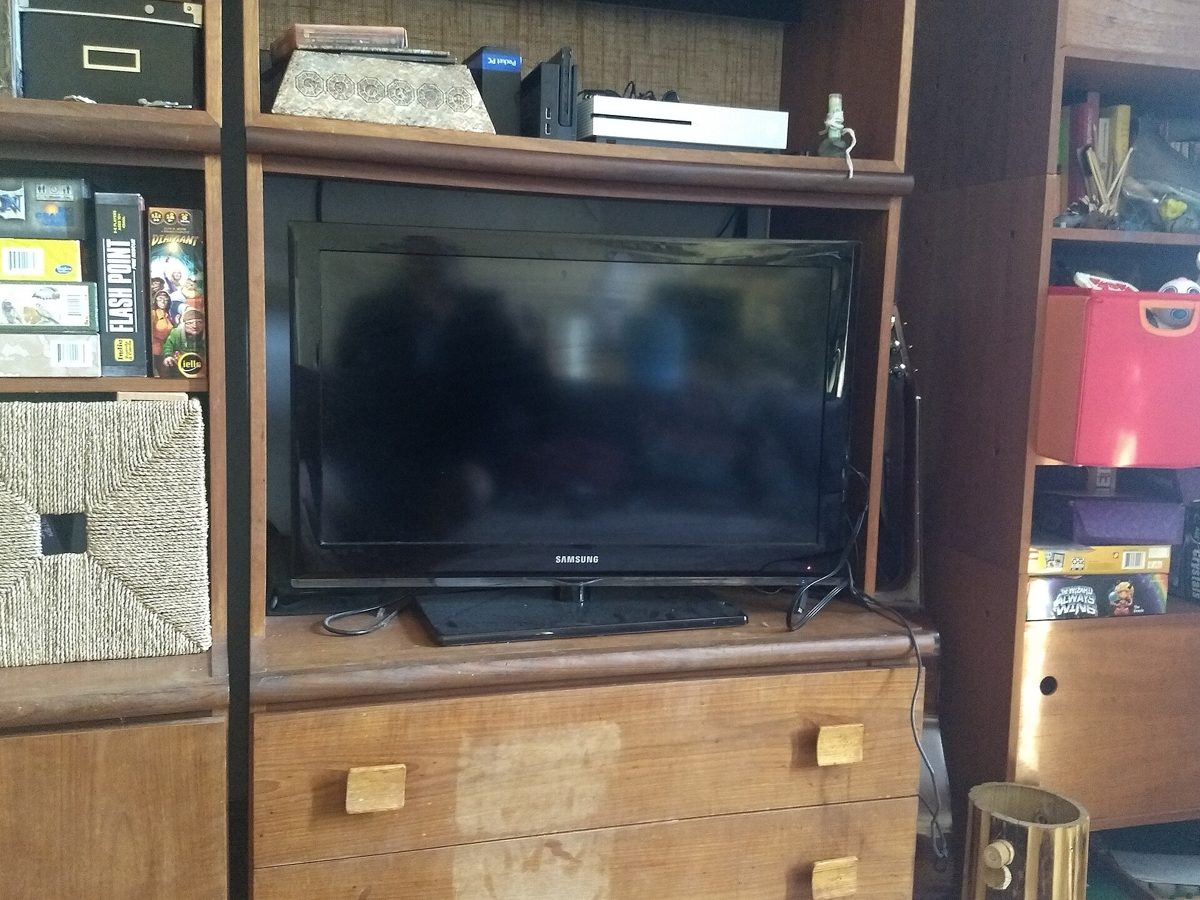
Kuva: A flat-screen television.jpg — EvanProdromou (CC BY-SA 4.0)
IPTV älytelevisiossa: mitä se käytännössä tarkoittaa
IPTV tarkoittaa, että tv-kanavat saapuvat laajakaistayhteyden yli antennin tai kaapelin sijaan. Älytelevisiossa katselu tapahtuu sovelluksessa: siihen syötetään palveluntarjoajan tunnukset tai kanavalistan osoite, minkä jälkeen kanavat ja ohjelmaopas latautuvat laitteelle. Kaukosäädin toimii kuten ennenkin, mutta kanavia on tuhansia ja haku löytää ohjelman suoraan nimellä.
Suomalaisessa arjessa tämä tarkoittaa, että Yle TV1, Yle TV2, MTV3, Nelonen ja Sub löytyvät samasta listasta kansainvälisten urheilu- ja elokuvakanavien kanssa. Liiga, Veikkausliiga ja Mestarien liiga näkyvät omissa ryhmissään, ja useimmissa soittimissa kanavajärjestyksen voi muokata suosikeiksi, jolloin illan ottelu löytyy kahdella painalluksella.
- Vakaa laajakaista: HD-katseluun 8–12 Mbit/s ruutua kohti, 4K:hon 25–35 Mbit/s
- Palveluntarjoajan tunnukset: Xtream-käyttäjätunnus ja salasana tai M3U-osoite
- Televisioon asennettu uusin ohjelmistopäivitys
- Mieluiten verkkokaapeli tai 5 GHz:n Wi-Fi-verkko
- Sähköpostiosoite, jos soitin vaatii kanavalistan lisäämisen selaimessa
Samsung Tizen: asennus vaihe vaiheelta
Samsungin Tizen-televisioissa sovellukset asennetaan Smart Hubista. Valikoima vaihtelee mallivuoden ja maa-asetuksen mukaan, joten kaikkia soittimia ei löydy jokaisesta laitteesta. Toimintalogiikka on kuitenkin sama: sovellus näyttää laitteen tunnisteen, ja kanavalista kytketään tähän tunnisteeseen joko soittimen omalla verkkosivulla tai suoraan sovellukseen syötetyillä tunnuksilla.
Osa Tizen-soittimista on ilmaisia, osa veloittaa kertaluonteisen aktivointimaksun, tyypillisesti noin 5–10 euroa. Maksu menee sovelluskehittäjälle eikä tv-palvelun tarjoajalle. Aktivointi on usein laitekohtainen, joten television vaihtuessa lisenssi ei välttämättä siirry. Säilytä siis kuitti ja laitetunnus talteen heti asennuksen jälkeen.
- 1. Paina kaukosäätimen Home-painiketta ja avaa Apps-osio.
- 2. Hae soitin hakutoiminnolla – yleisimpiä ovat IPTV Smarters Pro, Set IPTV ja Smart IPTV.
- 3. Asenna sovellus, käynnistä se ja kirjoita ruudulla näkyvä MAC-osoite tai laitetunnus muistiin.
- 4. Lisää kanavalista soittimen verkkosivulla tai syötä Xtream-tunnukset suoraan sovellukseen.
- 5. Sulje ja avaa sovellus uudelleen: kanavat ja ohjelmaopas latautuvat 1–3 minuutissa.
LG webOS: Content Store ja vanhojen mallien rajat
LG:n webOS-televisioissa sovellukset löytyvät Content Storesta. Asennus etenee samalla kaavalla kuin Samsungilla: soitin haetaan kaupasta, käynnistetään ja siihen liitetään kanavalista. Vuodesta 2018 eteenpäin valmistetut mallit pyörittävät myös 4K-lähetyksiä sujuvasti, kunhan yhteys riittää eikä taustalla ole muuta raskasta liikennettä.
Vanhemmat webOS 3.0- ja 4.0-mallit toimivat, mutta kanavalistan lataus voi kestää ja isot listat hidastavat selailua. Jos televisio on vuodelta 2016 tai vanhempi, erillinen tikku tai boksi tuottaa selvästi paremman kokemuksen kuin television oma suoritin – ja se maksaa murto-osan uuden television hinnasta.
- 1. Avaa Content Store aloitusriviltä ja hae IPTV-soitin.
- 2. Asenna sovellus ja hyväksy sen verkkokäyttöoikeus.
- 3. Syötä tunnukset tai lisää M3U-osoite soittimen asetuksista.
- 4. Aseta puskurin koko keskitasolle, jos vaihtoehto löytyy.
- 5. Järjestä suosikkikanavat, jotta lista avautuu nopeammin.
Android TV ja Google TV – joustavin alusta
Android TV ja Google TV ovat IPTV:n kannalta vapain vaihtoehto. Play Storesta löytyy useita soittimia, kuten TiviMate, OTT Navigator ja IPTV Smarters, ja sovelluksia voi tarvittaessa asentaa myös sivuasennuksena. Soittimissa on säädettävät puskurit, useita toistomoottoreita ja monipuoliset ohjelmaoppaan asetukset, mikä auttaa erityisesti epävakaalla yhteydellä.
- TiviMate ja OTT Navigator: parhaat työkalut ohjelmaoppaan ja suosikkien hallintaan
- Vaihda toistomoottoria (ExoPlayer tai natiivi), jos yksittäinen kanava nykii
- Kytke laitteistokiihdytys päälle H.265-kanavia varten
- Aseta puskuri 3–5 sekuntiin, jos yhteys heittelee iltaisin
- Käytä verkkokaapelia tai USB-Ethernet-sovitinta, jos se on mahdollista
Alustojen vertailu: mikä sopii kenellekin
Alla oleva taulukko tiivistää, miten alustat eroavat käytännön katselussa. Erot eivät koske kuvanlaatua itsessään – sama lähetys näyttää samalta jokaisella laitteella – vaan sovellusvalikoimaa, asetusten määrää ja sitä, kuinka nopeasti laite reagoi kanavaa vaihdettaessa.
| Alusta | Sovellusvalikoima | 4K-toisto | Huomioitavaa |
|---|---|---|---|
| Samsung Tizen | Rajattu, vaihtelee mallivuodesta | Vuoden 2018 jälkeiset mallit | Osa soittimista vaatii kertamaksun |
| LG webOS | Rajattu, Content Store | Vuoden 2018 jälkeiset mallit | webOS 3.0 -mallit hidastelevat isolla listalla |
| Android TV / Google TV | Laaja, Play Store ja sivuasennus | Kyllä, laitteesta riippuen | Eniten soitin- ja asetusvaihtoehtoja |
| Fire TV (Fire OS) | Laaja sivuasennuksella | 4K- ja 4K Max -mallit | Edullinen päivitys vanhaan televisioon |
| Apple TV | App Store, valikoima suppeampi | Apple TV 4K | Vakaa, mutta soittimet yleensä maksullisia |
Asetukset, jotka kannattaa säätää heti
Oletusasetuksilla kuva on harvoin parhaimmillaan. Muutama minuutti asetusten parissa poistaa suurimman osan nykimisestä ja tekee urheilulähetyksistä sujuvampia. Käy nämä kohdat läpi ennen kuin syytät yhteyttä tai palvelua – yllättävän usein vika on television omissa oletuksissa.
- Verkko: kaapeli ennen Wi-Fiä, ja langattomana 5 GHz:n verkko
- Kuvatila: Elokuva- tai Filmmaker-tila antaa luonnollisimmat värit
- Liikkeenparannus pois päältä – se lisää viivettä urheilussa
- Virransäästö pois, muuten kirkkaus vaihtelee kesken lähetyksen
- Sovelluksen välimuisti tyhjäksi noin kerran kuussa
- Automaattiset päivitykset päälle sekä televisioon että soittimeen
Kun televisio ei taivu: vaihtoehdot
Jos malli on vanha, sovelluskauppa tyhjä tai käyttöliittymä tahmea, älä osta heti uutta televisiota. Noin 30–80 euron suoratoistotikku päivittää minkä tahansa HDMI-television, ja sen ohjelmistopäivitykset jatkuvat yleensä pidempään kuin television omat. Ero näkyy heti kanavanvaihdon nopeudessa ja ohjelmaoppaan selaamisessa.
Toinen vaihtoehto on katsoa puhelimella ja heijastaa kuva televisioon. Se sopii satunnaiseen katseluun ja matkoille, mutta kiinteä ratkaisu on arjessa vakaampi. Jos kuva pätkii jo nyt, tarkista ensin yhteysnopeus ja verkon kuormitus – uusi laite ei korjaa liian hidasta liittymää.
- IPTV Fire TV Stickillä – asennus ja asetukset
- kuinka nopeaa nettiä IPTV vaatii
- 4K-laatu ja mitä se laitteelta edellyttää
- katselu puhelimella ja tabletilla
- uPlayn tilausvaihtoehdot ja hinnat
- asennusohjeet ja usein kysytyt kysymykset
Lähteet ja lisälukemista
Usein kysytyt kysymykset
Toimiiko IPTV kaikissa älytelevisioissa?
Käytännössä kyllä, jos laitteessa on nettiyhteys ja sovelluskauppa. Rajoitteet tulevat sovellusvalikoimasta: Samsungin ja LG:n kaupoissa soittimia on vähemmän kuin Android TV:ssä, ja vuosien 2015–2016 malleissa osa sovelluksista ei enää päivity. Silloin toimivin ratkaisu on edullinen erillinen tikku tai boksi, joka kytketään HDMI-liitäntään.
Pitääkö IPTV-sovelluksesta maksaa erikseen?
Osa soittimista on ilmaisia, osa veloittaa kertaluonteisen aktivoinnin, tyypillisesti noin 5–10 euroa laitetta kohti. Maksu menee sovelluksen kehittäjälle eikä liity tv-palvelun tilaukseen. Ilmaisilla soittimilla pääsee hyvin alkuun, ja maksulliseen kannattaa siirtyä vasta, jos tarvitset kehittyneempää ohjelmaopasta tai tallennusta.
Miksi ohjelmaopas on tyhjä tai kanavat latautuvat hitaasti?
Yleisin syy on keskeneräinen lataus: iso kanavalista ja ohjelmaopas voivat viedä muutaman minuutin ensimmäisellä käynnistyksellä. Jos opas pysyy tyhjänä, tarkista aikavyöhykeasetus (UTC+2 talvella, UTC+3 kesällä), päivitä lista sovelluksen asetuksista ja käynnistä televisio uudelleen. Hidas selailu johtuu usein television rajallisesta muistista.
Valmis kokeilemaan uPlayta?
Yli 53 000 kanavaa, urheilua, elokuvia ja sarjoja – ilman sitoutumisaikaa.
Katso paketit ja hinnatAiheeseen liittyvät artikkelit
Paras IPTV Firestickillä: asenna, säädä ja katso ilman pätkimistä
IPTV Fire TV Stickillä: valmistelut, asennus vaihe vaiheelta, suorituskykyasetukset ja tarkistuslista, kun kuv
IPTV mobiilissa: näin katsot kanavat puhelimella ja tabletilla
IPTV mobiilissa: parhaat sovellukset Androidille ja iPhonelle, datankulutus 4G- ja 5G-verkossa, offline-katsel
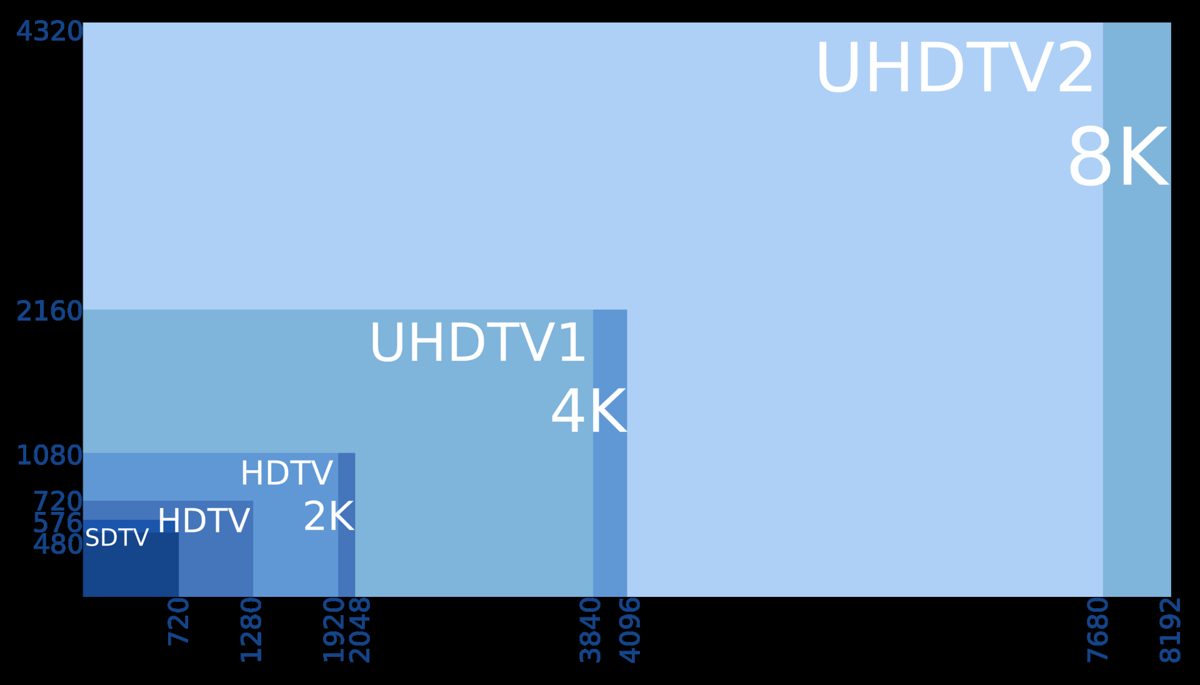
4K ja paras IPTV-laatu: milloin ero näkyy oikeasti olohuoneessa
4K IPTV:ssä: mitä eroa on SD-, HD-, Full HD- ja 4K-laadulla, mitä 4K vaatii televisiolta ja yhteydeltä ja mill