
Sådan installerer og bruger du IPTVX med uPlay
IPTVX er en af de mere gennemarbejdede IPTV-afspillere på markedet, med understøttelse af Dolby Vision, HDR10 og billede-i-billede. På Apple-enheder ligger den i App Store, mens Android kræver sideloading. Denne guide gennemgår installationen, login med Xtream API, de indstillinger der betyder noget, og de mest almindelige fejl undervejs.
· uPlay
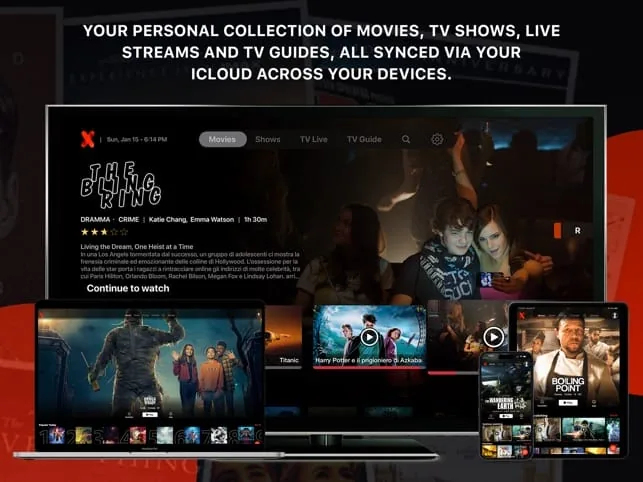
IPTVX kort fortalt
IPTVX er en afspiller, ikke en indholdsleverandør. Appen gør ingenting, før du kobler den til et abonnement, men når spillelisten først er lagt ind, er det den, der afgør, hvordan kanalerne ser ud og opfører sig. IPTVX skiller sig ud fra flere konkurrenter ved at understøtte både Dolby Vision og HDR10, hvilket giver et mærkbart bedre billede på tv, der håndterer formaterne. Brugerfladen er hurtig og uden meget rod, og appen findes både til Apple-enheder og – via sideloading – til Android.
Med et abonnement hos uPlay giver appen adgang til over 16.000 direkte kanaler og mere end 60.000 film og serier, herunder indhold fra tjenester som Netflix, Apple TV+, Hulu og Disney+. I Danmark koster abonnementet 190 kroner om måneden, 599 kroner for tolv måneder og 1.090 kroner for 24 måneder. Appen er én ting, abonnementet en anden: det er abonnementet, der åbner indholdet, og du kan skifte afspiller uden at skifte leverandør.
Installation på iPhone, iPad og Apple TV
På Apple-platformen er det klaret på et par minutter: søg IPTVX frem i App Store, og tryk Hent. Appen installeres på iPhone, iPad og Apple TV på samme måde, og det er værd at sikre sig, at det er den officielle udgivelse, du henter, og ikke en efterligning med næsten samme navn. Første gang du åbner appen, bliver du bedt om at oprette en konto. Brug en mailadresse, du rent faktisk har adgang til, for den bruges til gendannelse, hvis adgangskoden forsvinder. Selve registreringen klares på få skærmbilleder.
Sådan lægger du uPlay-kontoen ind med Xtream API
Selve koblingen til abonnementet gøres én gang. Swipe mod venstre på hovedskærmen for at åbne menuen, vælg Ny spilleliste, og peg derefter på Xtream API som login-metode. Udfyld brugernavn, adgangskode og serveradresse præcis, som de står i mailen fra uPlay – ét enkelt fejltastet bogstav giver en forbindelse, der bare ser ud til at hænge. Når spillelisten er godkendt, indlæses kanaler og filmarkiv automatisk, og du kan begynde at se med det samme.
Alternativet er et M3U-link, der fungerer nogenlunde på samme måde, men ofte giver en dårligere programguide. Vælg Xtream API, når leverandøren tilbyder det. Bliver login afvist, er det værd at kontrollere, at abonnementet er aktivt, og at du ikke har blandet brugernavnet sammen med den mailadresse, du registrerede dig med. Kopier gerne felterne direkte fra mailen i stedet for at taste dem ind på en fjernbetjening. Fejlen ligger næsten altid her og ikke i appen.
Android: sideloading med Downloader
IPTVX ligger ikke i Google Play, så på Android-bokse og Android TV skal APK-filen installeres manuelt. Fremgangsmåden er den samme som for andre apps uden for butikken: installer Downloader fra Play-butikken, tillad installation fra ukendte kilder under Indstillinger og Sikkerhed, og angiv adressen på APK-filen i Downloader. Følg derefter anvisningerne på skærmen, indtil installationen er færdig. Åbn appen, swipe mod venstre, vælg Ny spilleliste, og læg de samme uPlay-oplysninger ind som på Apple-siden. Resten af oplevelsen er identisk på tværs af platformene.
Fejlsøgning, når installationen går i stå
Går sideloadingen i stå, er årsagen som regel triviel. Kontrollér først netforbindelsen, og at Downloader faktisk er installeret korrekt. Bliver installationen blokeret, mangler du oftest tilladelsen til ukendte kilder, som skal sættes på ny efter visse systemopdateringer. Næste skridt er at rydde cache og data for Downloader under Indstillinger og Apps og så prøve igen. Hjælper det heller ikke, kan filen være forældet – hent den nyeste version af APK-filen, og kør installationen forfra. De allerfleste problemer løser sig i et af disse trin.
De indstillinger, der faktisk ændrer oplevelsen
Standardopsætningen virker, men appen bliver mærkbart bedre af lidt justering. I indstillingerne kan du vælge videoformat og bestemme, hvor meget der bufres, før afspilningen går i gang. Har du et tv, der understøtter HDR10 eller Dolby Vision, skal formatet aktiveres, for at billedet ser ud, som det er tænkt. På en linje med svingende hastighed kan det betale sig at hæve bufferen lidt: du får nogle sekunders forsinkelse ved kanalskift, men slipper for afbrydelser midt i en udsendelse. Lyd- og undertekstvalg ligger i den samme menu.
Er du i tvivl om, hvad linjen kan bære, er en hastighedstest et fornuftigt udgangspunkt, før du skruer op for det hele. En 4K-stream kræver betydeligt mere båndbredde end HD, og flere samtidige afspilninger i husstanden deles om den samme kapacitet. Kabel til routeren giver et jævnere resultat end wifi, hvor signalet skal gennem flere vægge, og på et Apple TV eller en Android-boks er det ofte den enkleste forbedring, du kan lave. Hakken, der kommer og går på faste tidspunkter, skyldes som regel nettet og ikke appen.
EPG, billede-i-billede og forældrekontrol
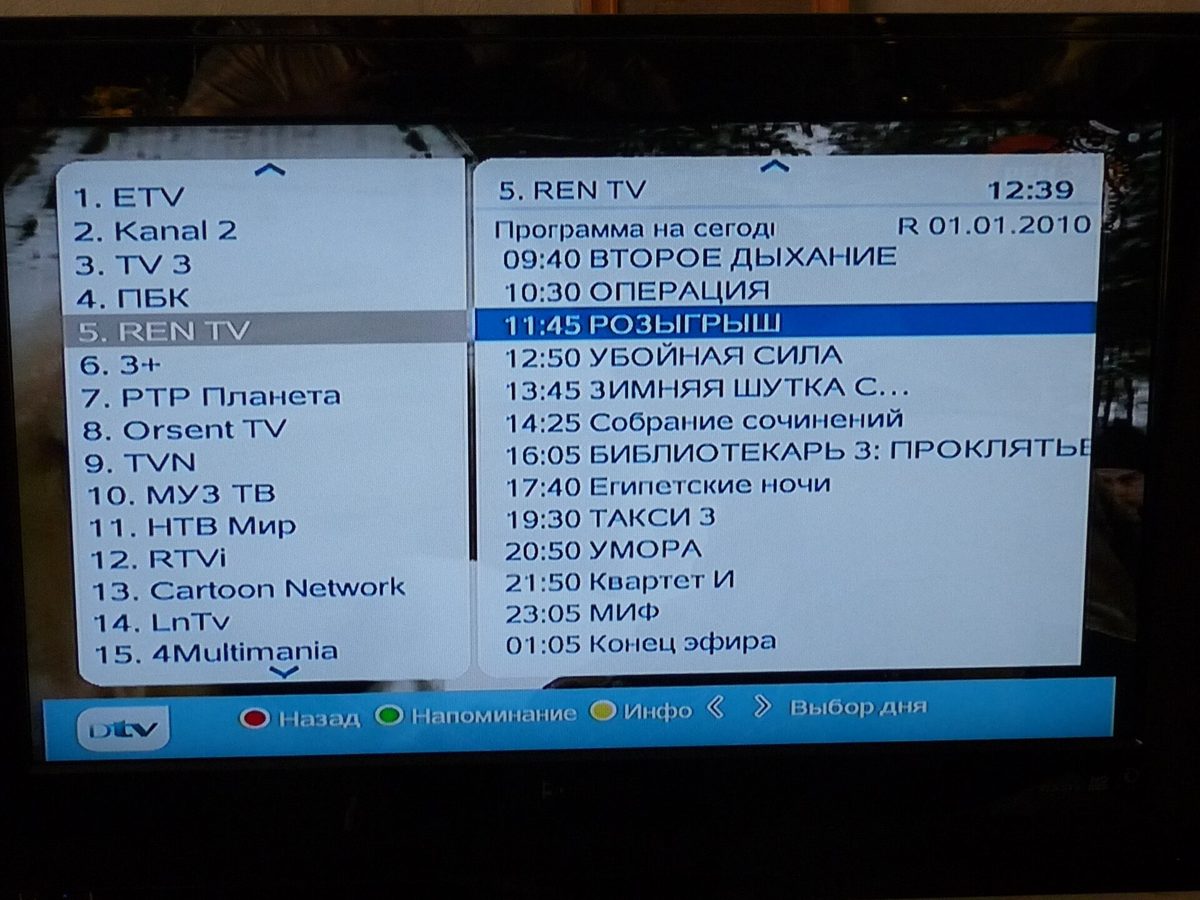
Den elektroniske programguide giver overblik over, hvad der kører nu, og hvad der kommer senere, og gør kanalskift til noget andet end blind bladren i en lang liste. Billede-i-billede skrumper udsendelsen ind i et lille vindue, mens du laver noget andet på enheden, og vinduet kan flyttes og skaleres frit. Forældrekontrollen låser kanaler og kategorier bag en pinkode. Dertil har appen en sektion for nyligt tilføjet indhold, understøttelse af både interne og eksterne undertekster og på iOS en offline-tilstand til hentet indhold.
- EPG med programoversigt for kanalerne i spillelisten
- Billede-i-billede, så du kan se med og lave andet samtidig
- Forældrekontrol med pinkode på udvalgte kanaler og kategorier
- Interne og eksterne undertekster
- Offline-tilstand, kun på iOS – indholdet skal hentes, mens du har net
VPN og tryg streaming
En VPN krypterer trafikken og skjuler din IP-adresse, og mange bruger det som et generelt privatlivstiltag, når de streamer. Kvaliteten svinger kraftigt mellem udbyderne, og en langsom tjeneste mærkes med det samme på billedet. Se efter høj hastighed, en automatisk kill switch, der kapper forbindelsen, hvis tunnelen falder ud, og servere i nærheden af, hvor du befinder dig. Hold softwaren opdateret: forældede klienter er både langsommere og mindre sikre end de nyeste versioner. Læs anmeldelser, før du binder dig til en længere aftale.
- Bestil uPlay-abonnement
- Mere om IPTV X-appen
- Kom i gang med IPTVX
- Sådan fungerer EPG og tv-guiden
- VPN og IPTV
- IPTV på smart-tv
Kilder og videre læsning
Ofte stillede spørgsmål
Hvordan får jeg IPTVX på en Apple-enhed?
Søg IPTVX frem i App Store, og tryk Hent. Appen virker på iPhone, iPad og Apple TV. Åbn den efter installationen, swipe mod venstre for at få menuen frem, vælg Ny spilleliste og derefter Xtream API. Læg login-oplysningerne fra uPlay ind, og indholdet indlæses automatisk.
Kan jeg bruge IPTVX på Android?
Ja, men appen ligger ikke i Google Play, så APK-filen skal sideloades. Installer Downloader fra Play-butikken, tillad installation fra ukendte kilder i sikkerhedsindstillingerne, og kør installationen derfra. Derefter logger du ind med de samme uPlay-oplysninger som på Apple, og appen opfører sig ens på begge platforme.
Hvad koster abonnementet hos uPlay?
I Danmark koster det 190 kroner om måneden. Med binding er prisen 599 kroner for tolv måneder eller 1.090 kroner for 24 måneder. Alle varianter giver adgang til det samme indhold: over 16.000 direkte kanaler og mere end 60.000 film og serier. Betalingen gennemføres på hjemmesiden med kort eller mobilbetaling.
Hvorfor virker mit login ikke?
Som regel ligger fejlen i login-felterne. Kontrollér, at brugernavn, adgangskode og serveradresse er skrevet præcis som i mailen, uden mellemrum til sidst, og at du ikke har brugt din mailadresse i stedet for brugernavnet. Tjek derefter, at abonnementet er aktivt, før du kontakter kundeservice.
Kan jeg se indhold uden net?
Kun på iOS. IPTVX har en offline-tilstand, hvor du henter film og serier på forhånd og ser dem senere uden forbindelse. Hentningen skal ske, mens du har net, så det er noget, man planlægger før en flyvetur eller en tur i sommerhuset. Direkte kanaler kræver altid en aktiv internetforbindelse.
Klar til at prøve uPlay?
Over 53 000 kanaler, sport, film og serier – uden bindingsperiode.
Se pakker og priserRelaterede artikler
Tv-guiden i IPTV: EPG, catch-up og optagelse i Danmark
Sådan virker EPG i IPTV: hvor data kommer fra, hvorfor tv-guiden er tom eller forskudt, hvordan du retter det,

IPTV eller streaming i Danmark: direkte tv mod katalog
IPTV eller streamingtjenester i Danmark? Se forskellen på direkte tv og katalog, hvad abonnementerne koster sa

Sådan finder du den bedste IPTV-udbyder i Danmark
Sådan vælger du den bedste IPTV-udbyder i Danmark: ni målbare kriterier, brug af prøveperiode, betaling og vil