Svona setur þú upp IPTV Smarters í tækinu þínu
IPTV Smarters er einn útbreiddasti spilarinn fyrir IPTV og fæst fyrir nánast öll tæki. Uppsetningin tekur nokkrar mínútur og krefst aðeins þeirra innskráningarupplýsinga sem þú færð við pöntun. Hér förum við í gegnum hvert skref, frá niðurhali í forritabúðinni að fullhlöðnum spilunarlista með stöðvum, kvikmyndum og þáttaröðum. Leiðbeiningarnar eiga jafnt við um síma, spjaldtölvu, tölvu og snjallsjónvarp.
· uPlay
Hvað IPTV Smarters er
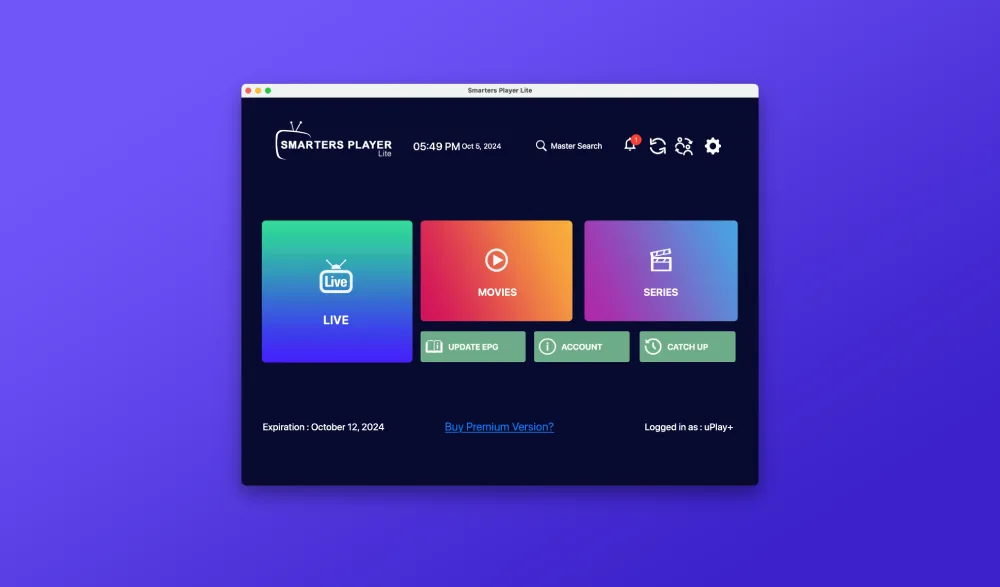
IPTV Smarters Pro og einfaldari Lite-útgáfan eru almenn IPTV-forrit sem fást fyrir langflest tæki og stýrikerfi. Þau eru meðal annars til fyrir Apple, Android, Windows, snjallsjónvörp almennt og sérstaklega fyrir gerðir frá Samsung og LG. Forritið er ókeypis, og þar sem það styður svo margar gerðir tækja er það oft einfaldasta valið á heimili þar sem sjónvarpið, síminn og spjaldtölvan koma frá ólíkum framleiðendum. Þá þarftu ekki að læra nýtt viðmót fyrir hvern skjá. Einnig er til vafraútgáfa á slóðinni webtv.iptvsmarters.com, sem kemur sér vel þegar þú situr við tölvu þar sem ekkert má setja upp.
Skref 1: Náðu í rétta forritið
Byrjaðu í forritabúðinni í tækinu þínu og leitaðu að „IPTV Smarters“. Hér borgar sig að staldra við: til eru fjölmargar eftirlíkingar með svipuðum nöfnum og táknmyndum, og þær eru ekki alltaf jafn öruggar í notkun. Athugaðu hver útgefandinn er áður en þú sækir forritið og notaðu opinberu vefsíðuna iptvsmarters.com sem viðmið ef þú ert í vafa. Hafir þú ekki þegar pantað áskrift þarf það að gerast fyrst, því þú þarft innskráningarupplýsingar til að komast lengra.
Skref 2: Veldu „Xtream Codes“
Þegar þú opnar forritið í fyrsta sinn birtast nokkrar leiðir til að skrá sig inn. Veldu „Xtream Codes“. Það er aðferðin þar sem þú slærð inn notandanafn, lykilorð og vistfang netþjóns, ólíkt hinni leiðinni þar sem tilbúinn hlekkur á spilunarlista er hlaðinn inn. Upplýsingarnar sem þú þarft sendum við þér að lokinni pöntun. Hafðu þær við höndina áður en þú heldur áfram, þá þarftu ekki að stökkva fram og til baka milli forritsins og tölvupóstsins meðan á uppsetningunni stendur.
Skref 3 til 6: Fylltu út reitina
Nú eru aðeins fjórir reitir eftir og röðin er sú sama í öllum útgáfum forritsins. Fyrst kemur nafnareiturinn, oftast kallaður „Any Name“. Þar skrifar þú „uPlay+“ svo spilunarlistinn sé auðþekkjanlegur síðar. Því næst slærð þú inn notandanafnið þitt, þá lykilorðið og loks vistfang netþjónsins í URL-reitinn. Allir þrír síðarnefndu reitirnir koma frá okkur við pöntun og þá verður að skrá nákvæmlega eins og þeir standa. Eitt aukabil eða einn rangur stafur dugir til að innskráningin mistakist.
- Any Name: uPlay+
- Username: notandanafnið sem þú færð sent
- Password: lykilorðið sem þú færð sent
- URL: vistfang netþjónsins sem þú færð sent
Skref 7: Bættu spilunarlistanum við
Þegar allir reitir eru rétt útfylltir ýtir þú á hnappinn „Add Playlist“ til að skrá þig inn. Þá byrjar forritið að hlaða inn stöðvum, kvikmyndum og þáttaröðum, og það getur tekið eina til tvær mínútur í fyrsta skipti. Það er fullkomlega eðlilegt og þú þarft ekkert að aðhafast á meðan. Ekki heldur stöðva ferlið í miðjum klíðum, því þá þarf að hlaða listann inn upp á nýtt frá byrjun. Fáir þú villuboð í stað innhleðslu er orsökin nánast alltaf innsláttarvilla í einum reitanna.
Tilbúið: beinar stöðvar, kvikmyndir og þættir
Þegar innhleðslunni er lokið ertu klár. Á upphafsskjánum velur þú sjálf hvort þú vilt horfa á beinar útsendingar, kvikmyndir eða þáttaraðir, og þaðan ferðu áfram inn í flokkana. Fótboltaleikurinn, hokkíleikurinn eða uppáhaldsþáttaröðin eru í nokkurra smella fjarlægð. Sértu með fleiri tæki á heimilinu endurtekur þú sömu skrefin á hverju þeirra með sömu upplýsingum, þá þarftu ekki að setja neitt upp aftur þegar þú skiptir um skjá. Settu stöðvarnar sem þú horfir mest á strax í eftirlæti, þá verður leiðin styttri næsta kvöld.
Ef innskráningin gengur ekki
Fari eitthvað úrskeiðis liggur villan yfirleitt í útfyllingunni. Gakktu úr skugga um að notandanafn og lykilorð séu skrifuð án bils í endann og að vistfang netþjónsins sé fullkomið. Því næst er rétt að líta á nettenginguna: óstöðug lína veldur bæði hægri innhleðslu og hökti í spilun, og snúra gefur jafnari útkomu en þráðlaust samband við sjónvarpið. Virki það enn ekki hefurðu samband við þjónustuna okkar og við aðstoðum þig áfram. Segðu okkur hvaða tæki þú notar og hvað stendur á skjánum, þá gengur bilanaleitin mun hraðar fyrir báða aðila.
- meira um IPTV Smarters Pro
- IPTV á snjallsjónvarpi
- byrjaðu með IPTV X
- hvað á að gera þegar myndin hökktir
- pantaðu áskrift hjá uPlay
- hafðu samband við þjónustuna
Heimildir og frekara lesefni
Algengar spurningar
Hvaða tæki styðja IPTV Smarters?
Forritið fæst fyrir langflest stýrikerfi, þar á meðal Apple, Android, Windows og snjallsjónvörp frá framleiðendum á borð við Samsung og LG. Að auki er til vafraútgáfa á webtv.iptvsmarters.com, sem er gagnleg þegar þú situr við tölvu þar sem þú getur ekki sett neitt upp.
Kostar forritið eitthvað?
Nei, IPTV Smarters er ókeypis að sækja og nota. Það sem þú borgar fyrir er sjálf áskriftin sem veitir þér aðgang að stöðvunum, kvikmyndunum og þáttaröðunum. Hjá uPlay kostar hún 29 € á mán, 89 € fyrir 12 mán og 179 € fyrir 24 mán.
Hvað skrifa ég í reitinn „Any Name“?
Skrifaðu „uPlay+“. Reiturinn er einungis heiti á spilunarlistanum svo þú þekkir hann aftur inni í forritinu. Hinir þrír reitirnir, það er notandanafn, lykilorð og vistfang netþjóns, verða hins vegar að vera fylltir út nákvæmlega eins og þeir standa í upplýsingunum sem þú færð sendar eftir pöntun.
Af hverju tekur innhleðslan svona langan tíma?
Í fyrsta skipti sem þú bætir spilunarlistanum við sækir forritið mikinn fjölda stöðva, kvikmynda og þáttaraða. Það getur tekið eina til tvær mínútur og er fullkomlega eðlilegt. Ekki stöðva ferlið í miðjum klíðum. Taki það umtalsvert lengri tíma ættir þú að athuga nettenginguna og hvort reitirnir séu rétt útfylltir.
Til í að prófa uPlay?
Yfir 53 000 stöðvar, íþróttir, kvikmyndir og þættir – án binditíma.
Sjá pakka og verð