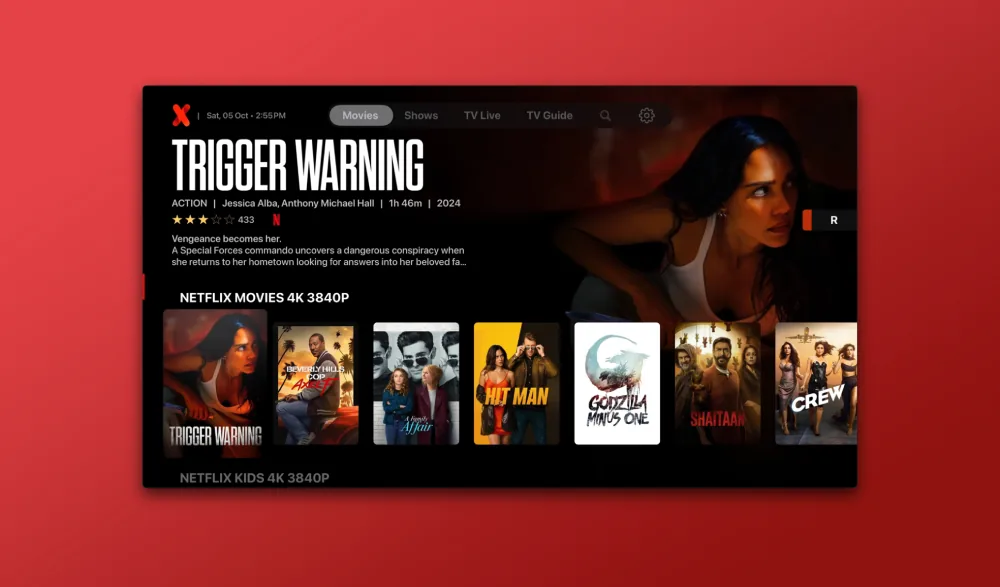
Näin asennat IPTV Smartersin omalle laitteellesi
IPTV Smarters on yksi käytetyimmistä IPTV-soittimista, ja sitä löytyy lähes kaikelle laitteistolle. Asennukseen menee muutama minuutti, ja siihen tarvitaan vain tilauksen yhteydessä saadut kirjautumistiedot. Käymme tässä läpi jokaisen vaiheen sovelluskaupan latauksesta valmiiksi ladattuun soittolistaan, jossa ovat kanavat, elokuvat ja sarjat. Ohje sopii yhtä lailla älytelevisiolle, puhelimelle ja tietokoneelle.
· uPlay
Mikä IPTV Smarters on
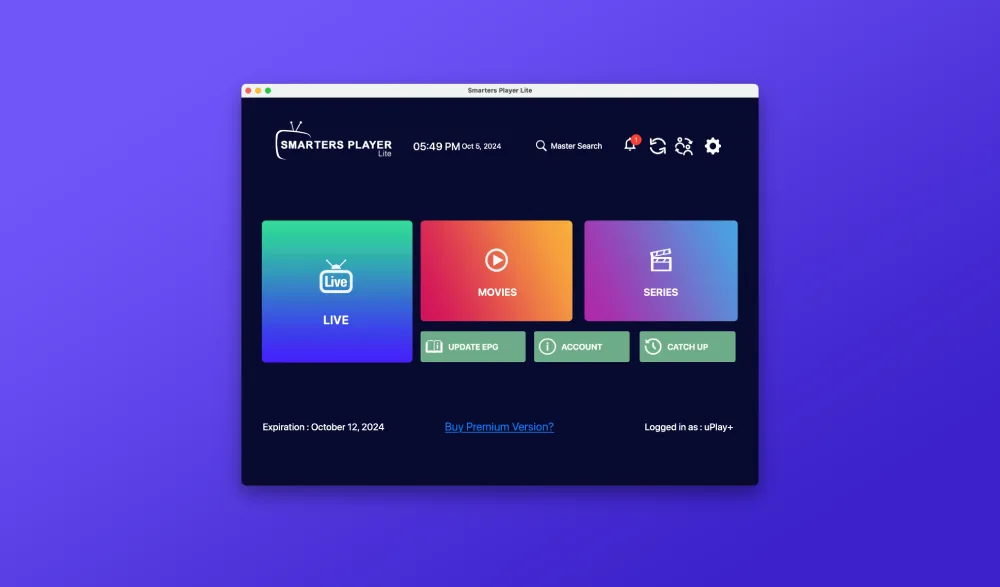
IPTV Smarters Pro ja sen yksinkertaisempi Lite-versio ovat yleiskäyttöisiä IPTV-sovelluksia, joita löytyy lähes kaikille laitteille ja käyttöjärjestelmille. Niitä on saatavilla muun muassa Applen ja Androidin laitteille, Windowsille, älytelevisioille yleisesti sekä erikseen Samsungin ja LG:n malleille. Sovellus on ilmainen, ja koska se tukee näin montaa alustaa, se on usein yksinkertaisin valinta taloudessa, jossa televisio, puhelin ja tabletti ovat eri valmistajilta. Silloin ei tarvitse opetella uutta käyttöliittymää jokaista ruutua varten, vaan valikot näyttävät samalta laitteesta riippumatta. Sovelluksesta on lisäksi selainversio osoitteessa webtv.iptvsmarters.com, joka on kätevä koneella, johon ei voi asentaa mitään.
Vaihe 1: lataa oikea sovellus
Aloita oman laitteesi sovelluskaupasta ja hae hakusanalla IPTV Smarters. Tässä kohtaa kannattaa olla tarkkana: kaupoissa on paljon jäljitelmiä, joilla on samankaltaiset nimet ja kuvakkeet, eivätkä ne kaikki ole yhtä turvallisia käyttää. Tarkista kehittäjän nimi ennen latausta, ja käytä epäselvässä tilanteessa virallista sivustoa iptvsmarters.com mittatikkuna. Jos tilausta ei ole vielä tehty, se kannattaa hoitaa ensin, sillä kirjautumistiedot tarvitaan jo seuraavassa vaiheessa. Ilman niitä sovellus jää tyhjäksi kuoreksi, vaikka asennus itsessään onnistuisi ongelmitta. Lataus vie yleensä vain hetken, sillä sovellus on kooltaan pieni.
Vaihe 2: valitse Xtream Codes
Kun avaat sovelluksen ensimmäisen kerran, se tarjoaa useampaa tapaa kirjautua sisään. Valitse niistä Xtream Codes. Tässä menetelmässä syötetään käyttäjätunnus, salasana ja palvelimen osoite sen sijaan, että ladattaisiin valmis linkki soittolistaan. Tarvittavat tiedot lähetetään sinulle, kun tilaus on käyty loppuun. Pidä ne esillä ennen kuin jatkat, niin sinun ei tarvitse hyppiä sovelluksen ja sähköpostin välillä kesken asennuksen. Tiedot kannattaa kopioida huolellisesti, sillä pienikin ero riittää kaatamaan kirjautumisen. Muut kirjautumistavat eivät ole vääriä, mutta tässä ohjeessa edetään nimenomaan Xtream Codes -menetelmällä.
Vaiheet 3-6: täytä kentät
Nyt täytettäviä kenttiä on vain neljä, ja järjestys on sama kaikissa sovelluksen versioissa. Ensimmäisenä tulee nimikenttä, jota kutsutaan usein nimellä Any Name. Siihen kirjoitetaan uPlay+, jotta soittolista on myöhemmin helppo tunnistaa. Sen jälkeen syötetään käyttäjätunnus, sitten salasana ja lopuksi palvelimen osoite URL-kenttään. Kaikki kolme tulevat meiltä tilauksen yhteydessä, ja ne on kirjoitettava täsmälleen siinä muodossa kuin ne on annettu. Isot ja pienet kirjaimet merkitsevät, joten kopioiminen on turvallisempaa kuin käsin näppäileminen. Kannattaa myös varmistaa, ettei mihinkään kenttään ole jäänyt ylimääräistä välilyöntiä.
- Any Name: uPlay+
- Username: saamasi käyttäjätunnus
- Password: saamasi salasana
- URL: saamasi palvelimen osoite
Vaihe 7: lisää soittolista
Kun kaikki kentät on täytetty oikein, paina Add Playlist -painiketta kirjautuaksesi sisään. Sovellus alkaa tällöin ladata kanavia, elokuvia ja sarjoja, ja ensimmäisellä kerralla siihen voi kulua minuutti tai kaksi. Se on täysin normaalia, eikä sinun tarvitse tehdä mitään latauksen aikana. Prosessia ei myöskään kannata keskeyttää kesken kaiken, sillä silloin lista on ladattava uudelleen alusta asti. Jos latauksen sijaan ruudulle ilmestyy virheilmoitus, syynä on lähes aina kirjoitusvirhe jossakin kentässä. Kentät kannattaa siinä tapauksessa käydä läpi rauhassa yksi kerrallaan ennen uutta yritystä.
Valmista: suorat kanavat, elokuvat ja sarjat
Kun lataus on valmis, olet käyttövalmis. Aloitusruudulla valitaan itse, katsotaanko suoria lähetyksiä, elokuvia vai sarjoja, ja sieltä edetään eteenpäin kategorioihin. Jalkapallo-ottelu, jääkiekko-ottelu tai suosikkisarja on muutaman napinpainalluksen päässä. Jos talossa on useampi laite, sama menettely toistetaan jokaisella niistä samoilla tiedoilla, jolloin mitään ei tarvitse rakentaa uudelleen ruutua vaihdettaessa. Eniten katsotut kanavat kannattaa merkitä suosikeiksi heti alussa, niin navigointi sujuu seuraavana iltana nopeammin. Asetukset säilyvät sovelluksessa seuraavaa käyttökertaa varten, joten samaa työtä ei tarvitse tehdä kahdesti.
Jos kirjautuminen ei mene läpi
Jos jokin menee pieleen, vika on yleensä kenttien täytössä. Tarkista, ettei käyttäjätunnuksen tai salasanan perään ole jäänyt välilyöntiä ja että palvelimen osoite on kokonaisuudessaan oikein. Seuraavaksi kannattaa katsoa verkkoyhteyttä: epävakaa linja hidastaa latausta ja saa kuvan pätkimään, ja televisiossa kaapeliyhteys antaa tasaisemman tuloksen kuin langaton. Jos mikään ei auta, ota yhteyttä asiakastukeemme, niin autamme eteenpäin. Kerro heti, mitä laitetta käytät ja mitä ruudulla lukee, niin vianetsintä sujuu selvästi nopeammin molempien kannalta. Kuvakaappaus virheilmoituksesta auttaa usein enemmän kuin pitkä selitys.
- lisää IPTV Smarters Prosta
- IPTV älytelevisiossa
- näin aloitat IPTV X:n käytön
- mitä tehdä kun kuva pätkii
- tilaa uPlay-paketti
- ota yhteyttä asiakastukeen
Lähteet ja lisälukemista
Usein kysytyt kysymykset
Mitä laitteita IPTV Smarters tukee?
Sovellus löytyy lähes kaikille alustoille, muun muassa Applen ja Androidin laitteille, Windowsille sekä älytelevisioille, joita valmistavat esimerkiksi Samsung ja LG. Lisäksi käytettävissä on selainversio osoitteessa webtv.iptvsmarters.com, mikä on hyödyllistä silloin, kun istut koneella, johon et voi asentaa mitään ohjelmia. Sovellus on ladattavissa ilmaiseksi kunkin alustan omasta sovelluskaupasta.
Maksaako sovellus mitään?
Ei, IPTV Smarters on ilmainen ladata ja käyttää. Maksu koskee itse tilausta, joka tuo kanavat, elokuvat ja sarjat käyttöön. uPlaylla hinta on 29 euroa kuukaudessa, 89 euroa kahdeltatoista kuukaudelta tai 179 euroa 24 kuukaudelta, ja sisältö on kaikissa vaihtoehdoissa sama.
Mitä kirjoitan Any Name -kenttään?
Kirjoita siihen uPlay+. Kenttä on pelkkä soittolistan nimi, jonka avulla tunnistat listan sovelluksen sisällä. Kolme muuta kenttää eli käyttäjätunnus, salasana ja palvelimen osoite on sen sijaan täytettävä täsmälleen siinä muodossa, jossa ne toimitetaan sinulle tilauksen jälkeen. Nimi ei vaikuta kirjautumiseen millään tavalla, joten sen voi vaihtaa myöhemminkin.
Miksi lataus kestää näin kauan?
Kun lisäät soittolistan ensimmäistä kertaa, sovellus hakee kerralla suuren määrän kanavia, elokuvia ja sarjoja. Siihen voi kulua minuutti tai kaksi, ja se on täysin normaalia. Älä keskeytä latausta kesken kaiken. Jos aikaa kuluu selvästi enemmän, tarkista verkkoyhteys ja kenttien oikeellisuus.
Valmis kokeilemaan uPlayta?
Yli 53 000 kanavaa, urheilua, elokuvia ja sarjoja – ilman sitoutumisaikaa.
Katso paketit ja hinnat