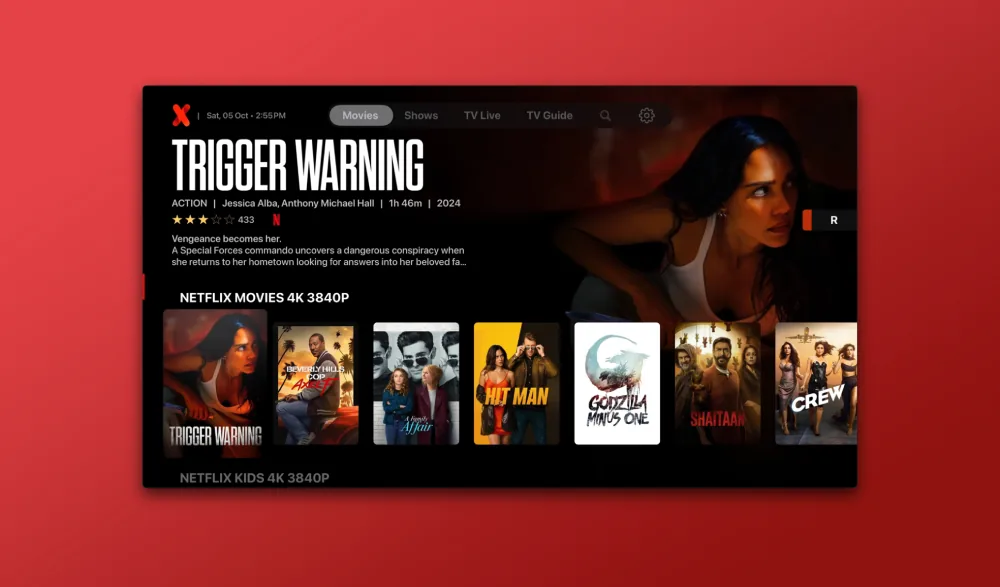
Sådan sætter du IPTV Smarters op på din enhed
IPTV Smarters er en af de mest brugte afspillere til IPTV, og den findes til næsten alt udstyr. Opsætningen tager få minutter og kræver kun de loginoplysninger, du får ved bestilling. Her gennemgår vi hvert trin, fra download i app-butikken til en færdig indlæst playliste med kanaler, film og serier.
· uPlay
Hvad IPTV Smarters er
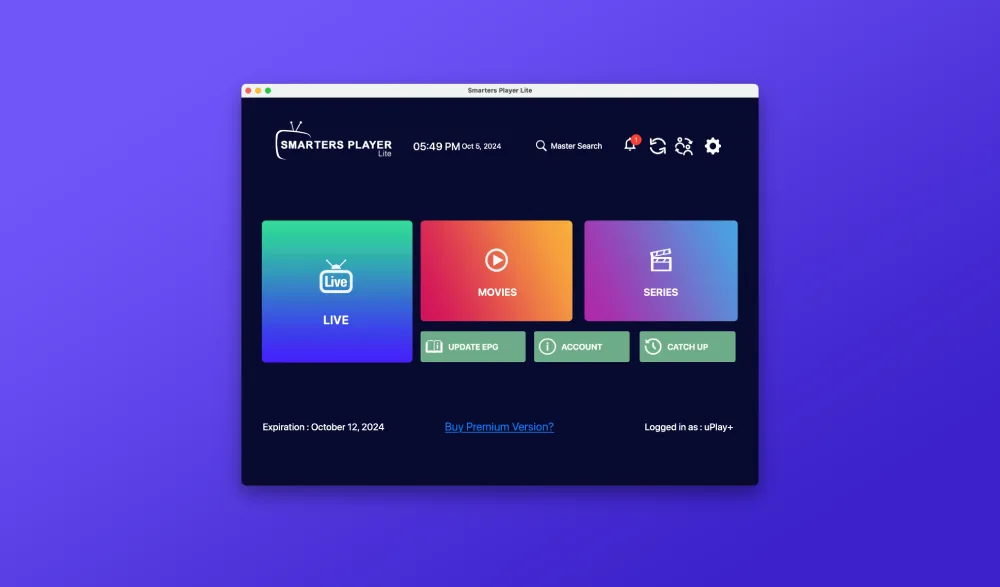
IPTV Smarters Pro og den enklere Lite-udgave er universelle IPTV-apps, der findes til langt de fleste enheder og styresystemer. Du finder dem blandt andet til Apple, Android, Windows, smart-tv generelt og til Samsung- og LG-modeller i særdeleshed. Appen er gratis, og fordi den understøtter så mange platforme, er den ofte det nemmeste valg i en husstand, hvor tv, mobil og tablet kommer fra forskellige producenter. Så slipper du for at lære en ny brugerflade for hver skærm. Der findes også en browserudgave på adressen webtv.iptvsmarters.com.
Trin 1: Hent den rigtige app
Start i app-butikken på din enhed og søg efter »IPTV Smarters«. Her er det værd at være opmærksom: der findes mange kopier med tilsvarende navne og ikoner, og de er ikke altid lige trygge at bruge. Tjek udvikleren, før du henter appen, og brug den officielle side iptvsmarters.com som facitliste, hvis du er i tvivl. Har du endnu ikke bestilt et abonnement, skal det på plads først, for du får brug for loginoplysninger, før du kan komme videre.
Trin 2: Vælg »Xtream Codes«
Første gang du åbner appen, får du flere måder at logge ind på. Vælg »Xtream Codes«. Det er metoden, hvor du indtaster brugernavn, adgangskode og en serveradresse, i modsætning til at indlæse et færdigt link til en playliste. De oplysninger, du skal bruge, sender vi til dig, når bestillingen er gennemført. Hav dem klar, før du går videre, så slipper du for at hoppe frem og tilbage mellem appen og mailen midt i opsætningen.
Trin 3 til 6: Udfyld felterne
Nu er der kun fire felter, der skal udfyldes, og rækkefølgen er den samme i alle udgaver af appen. Først kommer navnefeltet, der ofte hedder »Any Name«. Der skriver du »uPlay+«, så playlisten er nem at genkende senere. Derefter indtaster du dit brugernavn, så adgangskoden, og til sidst serverens adresse i URL-feltet. Alle tre kommer fra os ved bestilling, og de skal skrives præcis, som de står. Brug gerne kopier og indsæt, hvis du sidder ved mobilen eller computeren, så undgår du tastefejl.
- Any Name: uPlay+
- Username: det brugernavn, du får tilsendt
- Password: den adgangskode, du får tilsendt
- URL: den serveradresse, du får tilsendt
Trin 7: Tilføj playlisten
Når alle felter er udfyldt korrekt, trykker du på knappen »Add Playlist« for at logge ind. Så begynder appen at indlæse kanaler, film og serier, og det kan tage et minut eller to første gang. Det er helt normalt, og du behøver ikke foretage dig noget imens. Afbryd heller ikke processen undervejs, for så skal listen indlæses forfra. Får du en fejlmeddelelse i stedet for indlæsning, skyldes det næsten altid en tastefejl i et af felterne.
Færdig: livekanaler, film og serier
Når indlæsningen er færdig, er du klar. På startskærmen vælger du selv, om du vil se direkte kanaler, film eller serier, og derfra navigerer du videre i kategorierne. Fodboldkampen, ishockeykampen eller yndlingsserien ligger få tastetryk væk. Har du flere enheder i hjemmet, gentager du den samme fremgangsmåde på hver af dem med de samme oplysninger, så du slipper for at sætte noget op på ny, hver gang du skifter skærm. Læg gerne de kanaler, du ser mest, i favoritter med det samme, så går navigationen hurtigere næste aften.
Hvis login ikke går igennem
Går det galt, ligger fejlen som regel i udfyldningen. Kontrollér, at brugernavn og adgangskode er skrevet uden mellemrum til sidst, og at serveradressen er komplet. Derefter er det værd at se på netforbindelsen: en ustabil linje giver både langsom indlæsning og hak i afspilningen, og kabel giver et jævnere resultat end trådløst på tv'et. Virker det stadig ikke, kontakter du vores support, så hjælper vi dig videre. Oplys, hvilken enhed du bruger, og hvad der står på skærmen, så går fejlsøgningen betydeligt hurtigere for begge parter.
- mere om IPTV Smarters Pro
- IPTV på smart-tv
- kom i gang med IPTV X
- hvad du gør, når billedet hakker
- bestil abonnement hos uPlay
- kontakt supporten
Kilder og videre læsning
Ofte stillede spørgsmål
Hvilke enheder understøtter IPTV Smarters?
Appen findes til langt de fleste platforme, blandt andet Apple, Android, Windows og smart-tv fra producenter som Samsung og LG. Derudover findes der en browserudgave på webtv.iptvsmarters.com, som er nyttig, når du sidder ved en maskine, hvor du ikke kan installere noget.
Koster appen noget?
Nej, IPTV Smarters er gratis at hente og bruge. Det, du betaler for, er selve abonnementet, der giver dig kanalerne, filmene og serierne. Hos uPlay koster det 190 kr. om måneden, 599 kr. for tolv måneder eller 1.090 kr. for 24 måneder.
Hvad skriver jeg i feltet »Any Name«?
Skriv »uPlay+«. Feltet er blot et navn på playlisten, så du kan genkende den inde i appen. De tre andre felter, altså brugernavn, adgangskode og serveradresse, skal derimod udfyldes præcis, som de står i de oplysninger, du får tilsendt efter bestillingen.
Hvorfor tager indlæsningen så lang tid?
Første gang du tilføjer playlisten, henter appen et stort antal kanaler, film og serier ind. Det kan tage et minut eller to, og det er helt normalt. Afbryd ikke processen undervejs. Går der væsentligt længere tid, bør du tjekke netforbindelsen og at felterne er udfyldt korrekt.
Klar til at prøve uPlay?
Over 53 000 kanaler, sport, film og serier – uden bindingsperiode.
Se pakker og priser