
IPTV på Smart TV: sådan sætter du det op på Samsung, LG og Android TV
Et Smart TV er det mest oplagte sted at se IPTV i Danmark – ingen ekstra kasse, ingen ekstra fjernbetjening. Men de tre store platforme opfører sig meget forskelligt. Her får du de konkrete trin, de rigtige indstillinger og en ærlig gennemgang af, hvor hver platform kommer til kort.
· uPlay
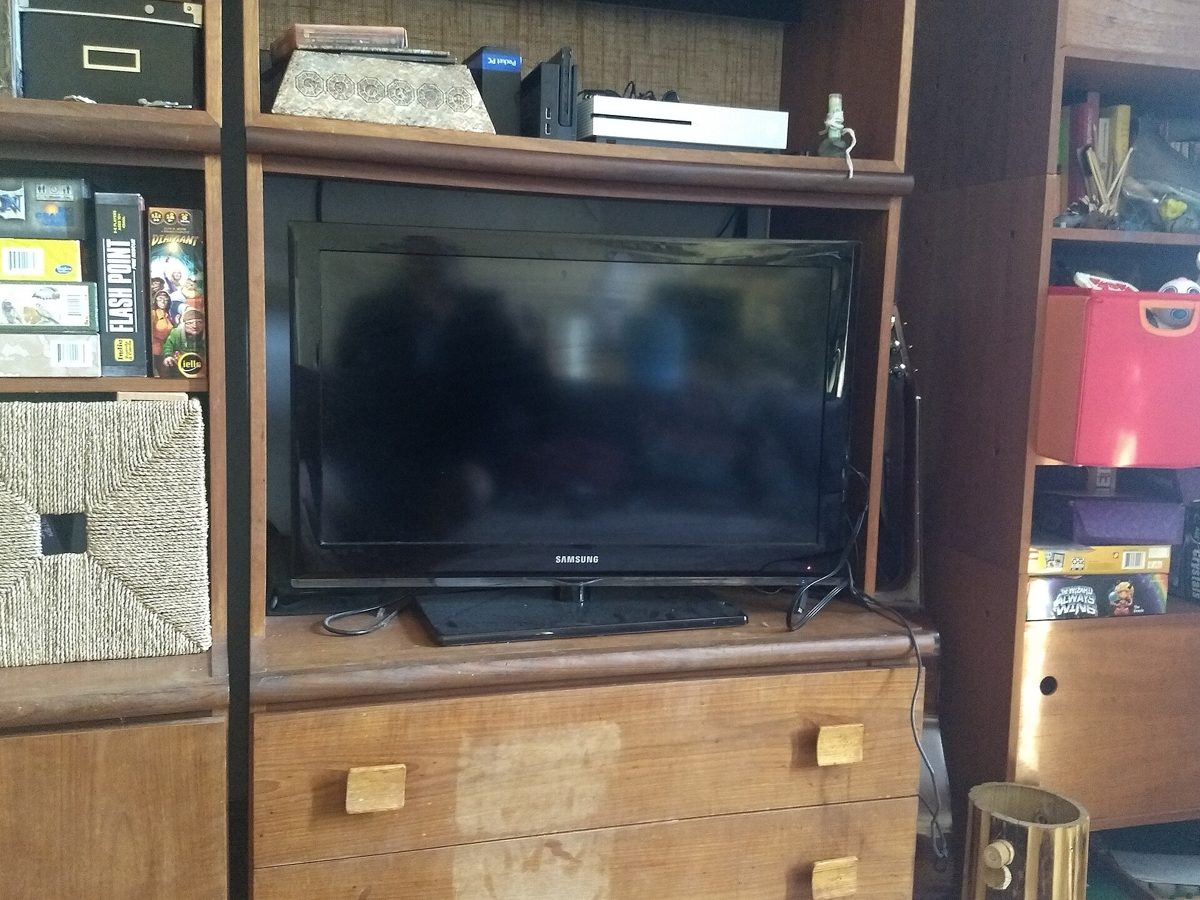
Foto: A flat-screen television.jpg — EvanProdromou (CC BY-SA 4.0)
Find ud af hvilken platform dit tv kører
Før du installerer noget, skal du vide hvilket styresystem tv'et kører. Det afgør hvilke apps du kan bruge, og hvor besværlig opsætningen bliver. De fleste tv solgt i Danmark de seneste ti år falder i tre grupper, og forskellen mellem dem er større end mange regner med.
Du finder platformen under Indstillinger > Support > Om dette tv på Samsung, Indstillinger > Generelt > Om dette tv på LG, og Indstillinger > Enhedspræferencer > Om på Android TV. Notér også modelåret – det bestemmer, hvilke apps butikken overhovedet viser dig.
- Samsung fra 2016 og frem: Tizen OS – lukket app-butik, men stabil afvikling
- LG fra 2015 og frem: webOS – lukket butik, stærk billedmotor, færre afspillere
- Sony, Philips, TCL, Hisense, Nokia: Android TV eller Google TV – mest fleksibelt
- Panasonic My Home Screen og ældre modeller: meget begrænset udvalg
- Tv helt uden apps: brug en ekstern boks eller stick via HDMI
Android TV og Google TV: den nemmeste vej til IPTV
Kører tv'et Android TV eller Google TV, er du bedst stillet. Du har Google Play direkte på fjernbetjeningen, og de fleste IPTV-afspillere ligger der. Hele opsætningen tager typisk under ti minutter, hvis dine login-oplysninger ligger klar.
Fremgangsmåden: 1) Åbn Google Play på tv'et. 2) Søg efter en afspiller som TiviMate, IPTV Smarters eller OTT Navigator. 3) Installér den. 4) Vælg Tilføj playliste eller Login. 5) Indtast de oplysninger, du har fået. 6) Vent på at kanalliste og EPG hentes – første gang kan tage et par minutter.
Fordelen er, at du frit kan skifte afspiller, hvis en app ikke passer dig. Ulempen er, at billige Android-tv ofte har svag hardware og kun 8 GB lager, så både app og buffer får trange kår.
Samsung Tizen: sådan gør du i praksis
På Samsung går du gennem den indbyggede app-butik. Tryk på Hjem, gå til Apps, brug forstørrelsesglasset og søg efter en IPTV-afspiller. Udvalget er mindre end på Android, men de gængse afspillere findes i danske Samsung-butikker.
Mange Tizen-apps bruger en aktiveringsmodel: appen viser et enheds-ID eller en MAC-adresse, som du indtaster på udbyderens hjemmeside sammen med din playliste. Skriv ID'et ned – du skal bruge det igen, hvis du nulstiller tv'et.
Begrænsningen er, at du ikke kan sideloade apps uden udviklertilstand, og at modeller fra før 2018 kan mangle understøttelse af nyere codecs. Til gengæld er afviklingen stabil, og appen starter hurtigt.
LG webOS: opsætning og faldgruber
På LG trykker du på Hjem, åbner LG Content Store og søger efter afspilleren. Ligesom på Samsung bruger flere apps aktivering via enheds-ID. Selve afspilningen er som regel god, og LG's billedmotor håndterer opskalering af SD-kanaler pænt.
To ting driller ofte på webOS. Den ene er, at appen mister sin playliste efter en firmwareopdatering – gem derfor dine oplysninger et sikkert sted. Den anden er, at fjernbetjeningens musemarkør gør navigation i lange kanallister langsom. Slå den fra, hvis appen understøtter almindelig piletast-navigation.
Indstillinger der faktisk forbedrer oplevelsen
Når appen kører, er der fem indstillinger, der gør mest forskel. De ligger dels i afspilleren, dels i tv'ets egne menuer, og de tager samlet omkring ti minutter at gennemgå.
- Buffer: sæt til 3-5 sekunder. Mere buffer giver færre udfald, men langsommere kanalskift
- Dekodning: vælg hardware-dekodning (HW eller HW+) frem for software
- Netværk: brug kabel hvis muligt – trådløst er den hyppigste fejlkilde
- Billedtilstand: vælg Film eller Filmmaker, og slå kunstig bevægelsesudjævning fra ved sport
- EPG-opdatering: sæt til én gang i døgnet, gerne om natten
| Platform | App-udvalg | Sideloading | Typisk svaghed |
|---|---|---|---|
| Android TV / Google TV | Stort | Ja | Svag hardware i billige modeller |
| Samsung Tizen | Middel | Nej | Aktivering via enheds-ID |
| LG webOS | Middel | Nej | Mister opsætning ved firmwareopdatering |
| Ældre eller andre systemer | Lille | Nej | Manglende codec-understøttelse |
Når tv'et ikke slår til: brug en ekstern boks
Har du et tv fra før 2017, eller en model der føles træg, er den billigste løsning en ekstern enhed. En Fire TV Stick eller Android-boks koster typisk 350-800 kr. (ca. 47-107 EUR) og giver dig en moderne afspiller uanset tv'ets alder.
Det gælder især, hvis tv'et ikke kan afspille HEVC. Uden HEVC kan du ikke se de fleste 4K-kanaler, og en ekstern boks løser problemet for langt mindre end et nyt tv. Symptomet er sort skærm eller lyd uden billede på netop de kanaler.
De fem fejl vi ser oftest
De fleste installationsproblemer på Smart TV har banale årsager. Gennemgå listen herunder, før du skriver til support – den løser erfaringsmæssigt størstedelen af sagerne.
- Forkert skrevet brugernavn: tjek store og små bogstaver og tal, der ligner bogstaver
- Tv'et står på 2,4 GHz Wi-Fi i en travl opgang – skift til 5 GHz eller kabel
- Dato og klokkeslæt er forkert, så tv-guiden viser forkerte programmer
- Appen er ikke opdateret, mens udbyderens format er ændret
- For mange samtidige forbindelser på samme abonnement
- se abonnementer og priser på IPTV
- hjælp til installation og opsætning
- kanaloversigt og EPG
- IPTV på Fire TV Stick
- hvilken internethastighed kræver IPTV
- løsninger når billedet hakker
Kilder og videre læsning
Ofte stillede spørgsmål
Kan jeg se IPTV på et Smart TV uden at installere en app?
Nej, ikke i praksis. Tv'et skal bruge en afspiller, der kan læse kanallisten og tv-guiden. Undtagelsen er, hvis du sender billedet fra telefon eller computer via Chromecast eller AirPlay, men det giver langsommere kanalskift og sjældent en brugbar EPG på skærmen.
Hvorfor forsvinder min opsætning efter en tv-opdatering?
Både Samsung og LG kan nulstille appdata ved større firmwareopdateringer. Gem derfor brugernavn, adgangskode og eventuelt enheds-ID et sted uden for tv'et. Så tager genopsætningen to minutter i stedet for en supportsag. Enkelte afspillere kan også sikkerhedskopiere indstillingerne til skyen.
Hvor mange tv kan jeg bruge samtidig?
Det afhænger af abonnementet. De fleste pakker tillader mellem én og fire samtidige streams. Bruger husstanden tv i stuen, en tablet i køkkenet og en telefon på farten, bør du vælge mindst tre forbindelser. Tjek altid betingelserne, før du deler dit login med andre.
Klar til at prøve uPlay?
Over 53 000 kanaler, sport, film og serier – uden bindingsperiode.
Se pakker og priserRelaterede artikler
IPTV på Fire TV Stick: installation, indstillinger og fejlsøgning
Trin for trin: sådan installerer du IPTV på Amazon Fire TV Stick, vælger den rigtige model, optimerer indstill
IPTV på mobil og tablet: apps, dataforbrug og streaming til tv'et
Se IPTV på Android og iOS: de rigtige apps, realistisk dataforbrug på 4G og 5G, offline-brug og hvordan du sen
IPTV i 4K: hvad kræves der, og hvornår kan man se forskel?
Forskellen på SD, HD, Full HD og 4K, hvad 4K kræver af tv, boks og båndbredde, og hvornår 4K faktisk giver et